デジタル一眼レフカメラ Canon EOS Kiss X4 を購入 (トレード環境構築ブログの写真を撮影するカメラ)

今回はトレード環境と言うよりはこのBlogの写真を撮影しているデジタルカメラを新しく買い換えましたのでご紹介します。カメラは趣味や仕事でもちょくちょく使いますどうせ同じシャッターを切るのなら画質が良い方が良いという事で思い切って買い換えました。
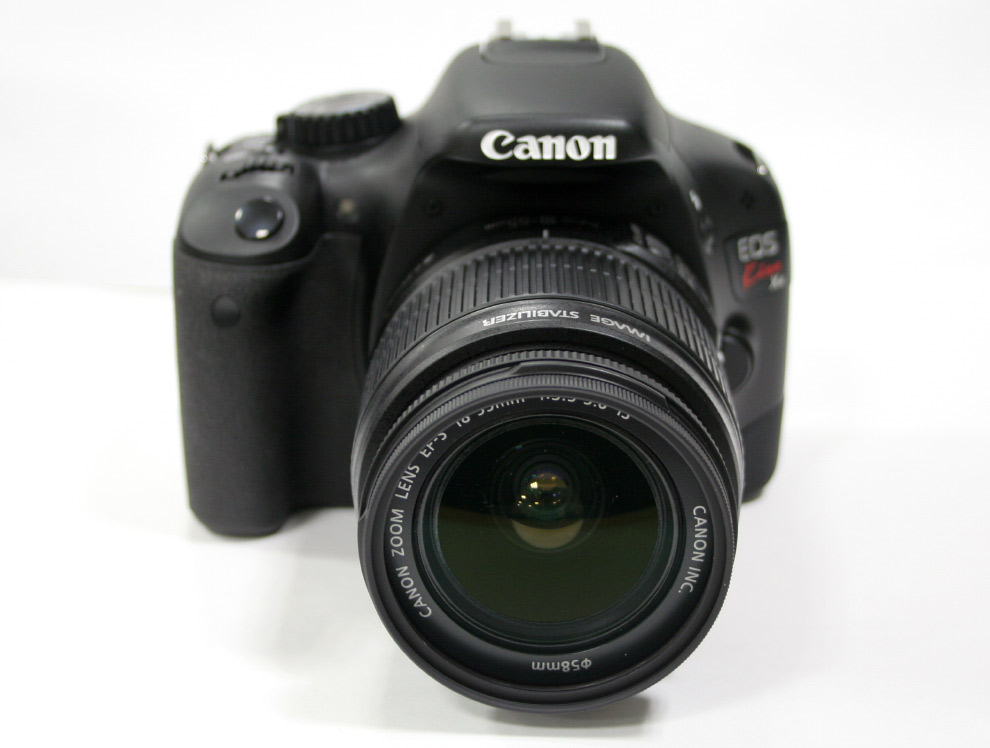

Canon EOS Kiss X4
カメラ部有効画素 : 約1800万画素
記録媒体 : SDメモリーカード、SDHCメモリーカード、SDXCメモリーカード
画像タイプ : JPEG、RAW(14bit、キヤノン独自)RAW+JPEG同時記録可能
記録画素数  :  ラージ :約1790万(5184×3456)画素
レンズ : EF-S18-55mm F3.5-5.6 IS

今まではCanon EOS Kiss Digital N というモデルを使っていましたがふと最新モデルの価格を見ますと何とレンズセットで55000円程度で売られています、3~4年前に購入しましたEOS Kiss Digital Nは十数万円でしたので5万円台というのは驚きの価格です。
近くのカメラ店に行き実機を試して見たところ、性能・使い勝手共に格段と良くなっているため購入しました。キャノンの新機種のラインナップを調べて驚いたのですがプロも使っているモデルのEOS 7D60Dそして購入したEOS Kiss X4 これらすべて同じCMOSセンサーが使われているとの事です、店員が言うには画質は若干の違いはある物の3機種とも理論上同じと言うことでただのエントリーモデルではないなと思いました。
そしてさらに!となんだかテレビショッピングのセリフに出てきそうですが(笑)
写真だけではなくこの本体とレンズでそのままハイビジョン動画まで撮れてしまうとの事でもうこれは買うしかない!ということで購入しましたw
ハイビジョンムービーカメラも今までは10万円以上していてなかなか手が出せずにいましたが、これはたった5万円です、本当にこの価格破壊ぷりにはビックリしました。

動画機能は密かに自作シストレの動作検証で動きが速すぎて目では追いきれないような場面があったりするのですがそれを撮影してスローで再生して動作を確認する事に使えるのではないかと期待しています。(撮影できましたらアップします)

デジタル一眼レフカメラ購入時に必要なパーツ

これから新しくデジタル一眼レフカメラの購入を考えている方のために、最初に必要なオプションパーツも書いておきます。
主に

の5点です。


レンズプロテクター
(クリックで拡大)
こちらはただの透明度の高いガラスです、レンズの頭にこれを付けておき、物の衝突からレンズ本体を守ります。
購入してすぐホコリ付かないうちにレンズの頭にねじ込むだけでセットできます。
Kenko 58S PRO1D プロテクター(W)ワイド


液晶保護フィルムは携帯電話の画面保護シールと同じ要領のものです、新品時のほうがホコリが入らず綺麗に貼り付けられますので同時に購入した方が良い品かと思います。
HAKHBA デジタルカメラ液晶保護フィルム Canon EOS Kiss X4専用

他カメラケースは前回の物を流用しています、メーカー専用の物でも他社の出してる一眼レフ用の物で問題ありません。

最後にレンズクリーニングペーパーと洗浄液はどちらも数百円程度です、意外と何でレンズを何で拭いたら良いのか準備していなければ悩みます、汚れは画像に影のようになって映り込む場合もあります、値段的にもとてもたいした金額ではないため最初から購入しておいた方が良いと思います。(この金額を稼ぐのに腕利きの方でしたら1分もかからないでしょうw)
ケンコー レンズクリーニング4点セット

Canon EOS Kiss X4 サンプル画像

写真のオリジナルデータです、サイズが5184×3456あり1枚6メガバイトもあります。年末年始忙しくまだこのような写真しか撮れていませんが興味のある方はご覧になってみて下さい
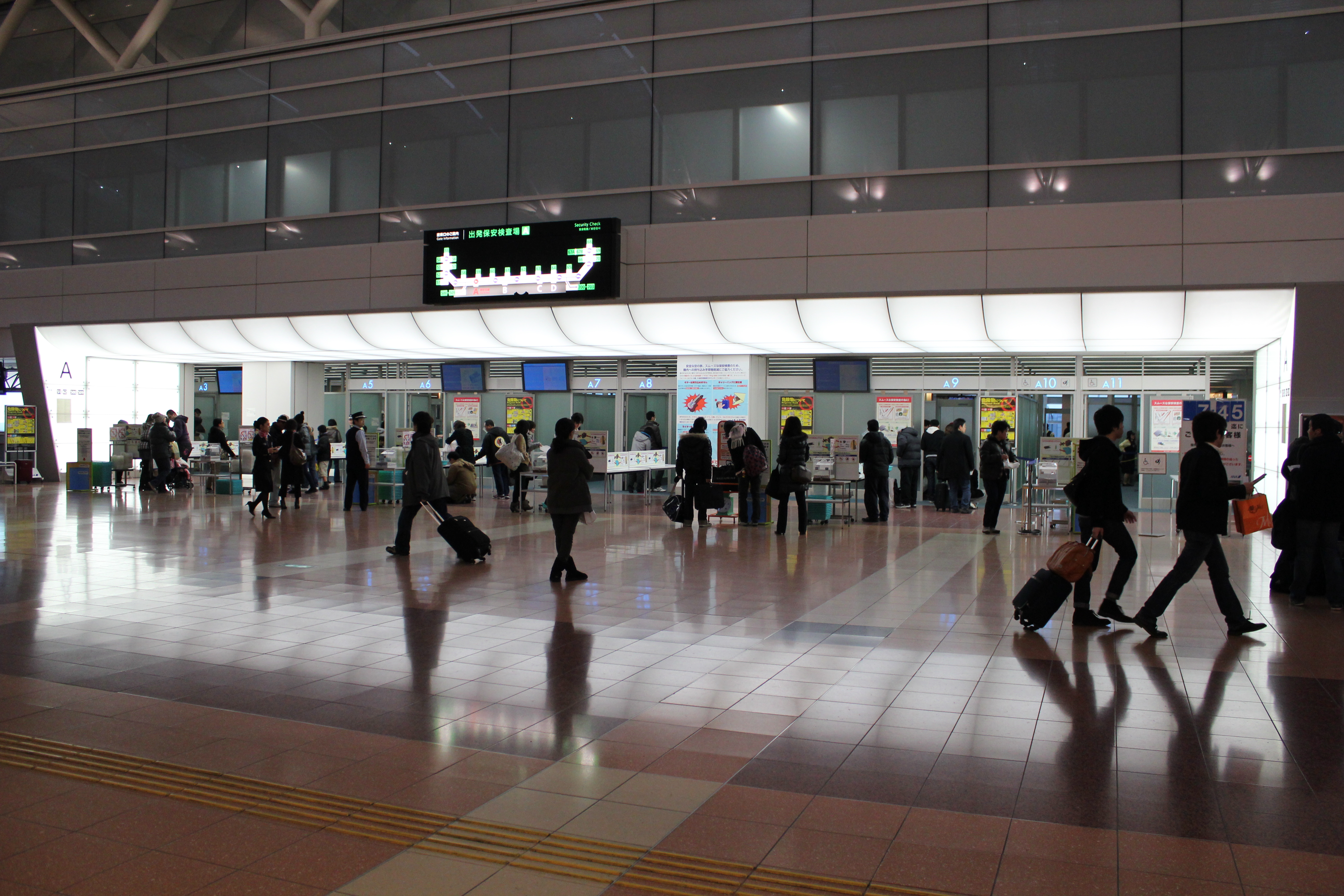
羽田空港 (Canon EOS Kiss X4 サンプル画像)

ファイル更新日時: 2010:12:31 07:17:47
画像入力機器のモデル名: Canon EOS Kiss X4
露出時間: 0.005
F 値: 4
露出プログラム: 3
ISO 感度: 800
シャッター速度: 7.625
絞り値: 4
測光方式: 5
レンズ焦点距離: 18

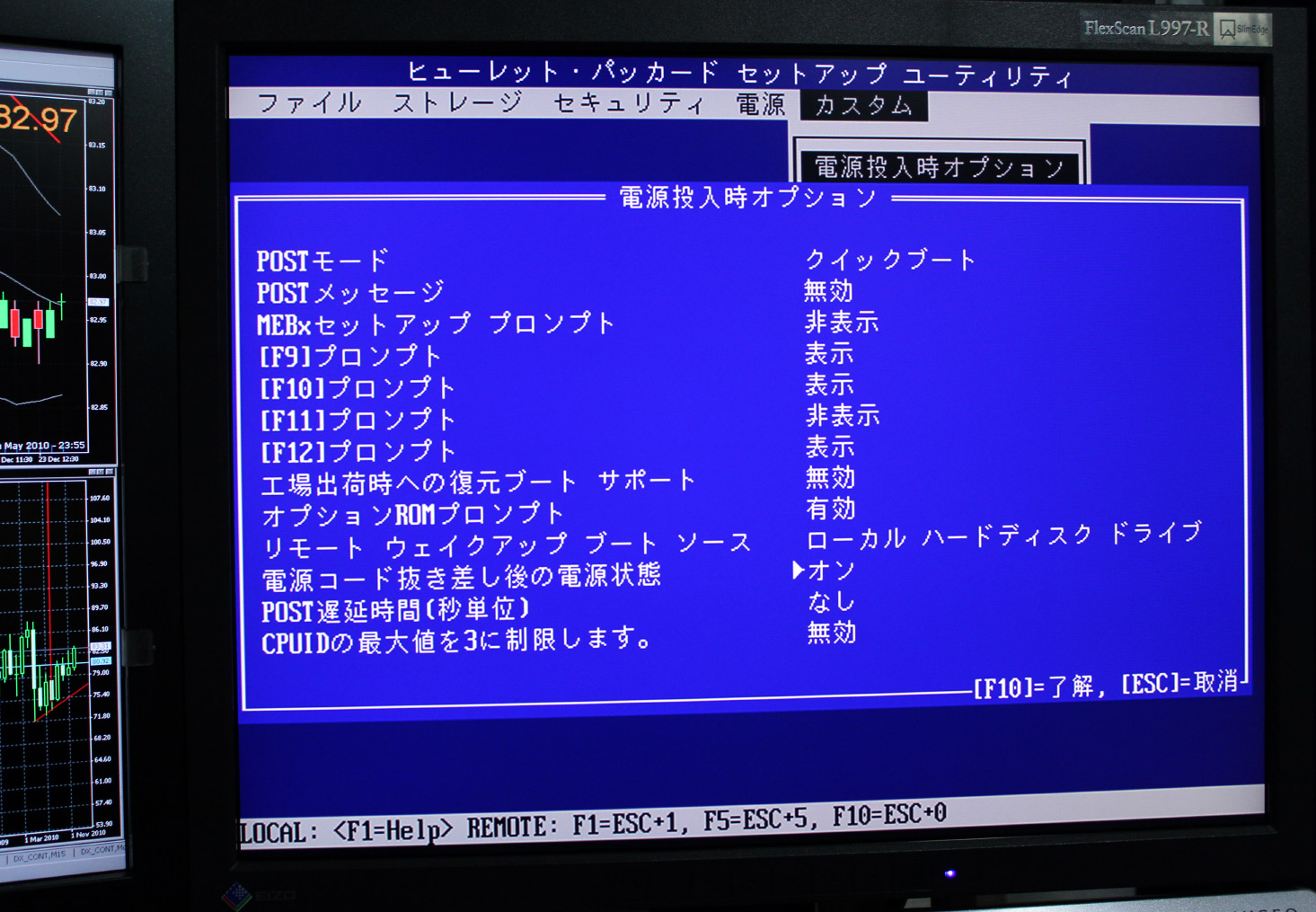
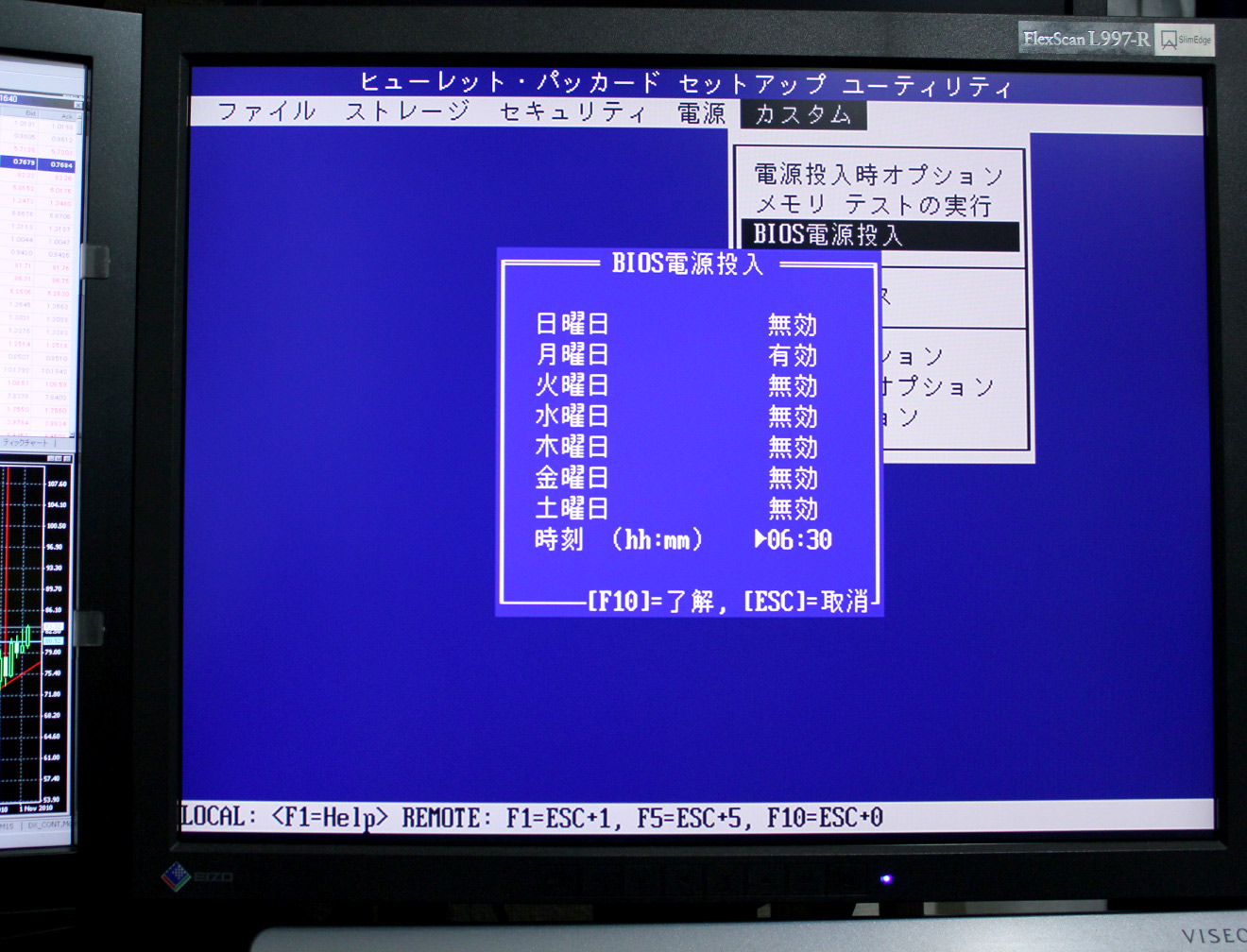
PCのバイオス設定画面 (Canon EOS Kiss X4 サンプル画像)
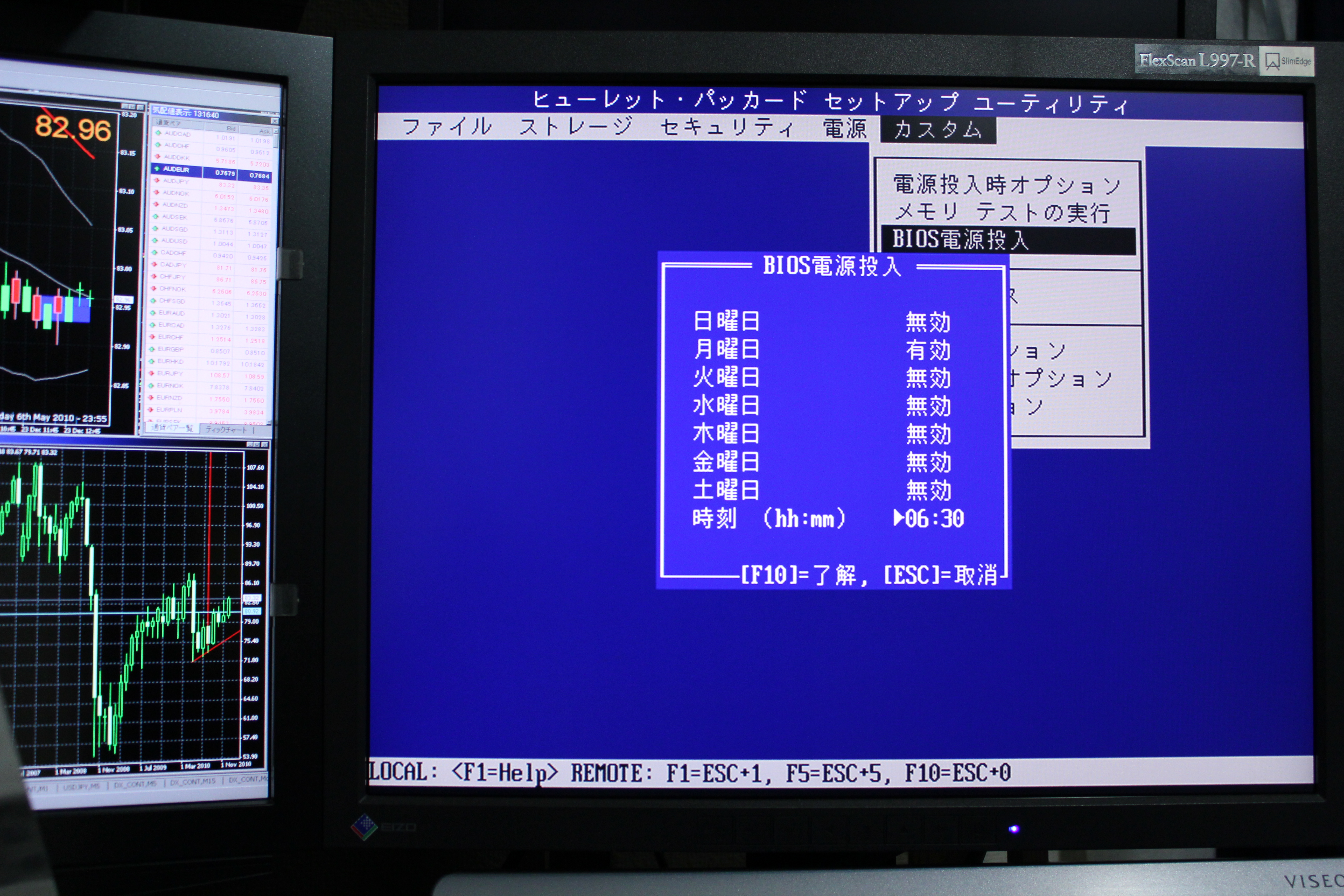
ファイル更新日時: 2010:12:23 21:16:42
露出時間: 0.04
F 値: 4
ISO 感度: 800
シャッター速度: 4.625
絞り値: 4

後日もっと良い写真が撮れましたら差し替えたいと思います、
このカメラで当Blogの写真も多少は画質がアップするでしょうか
今後ともどうぞよろしくお願い致します。
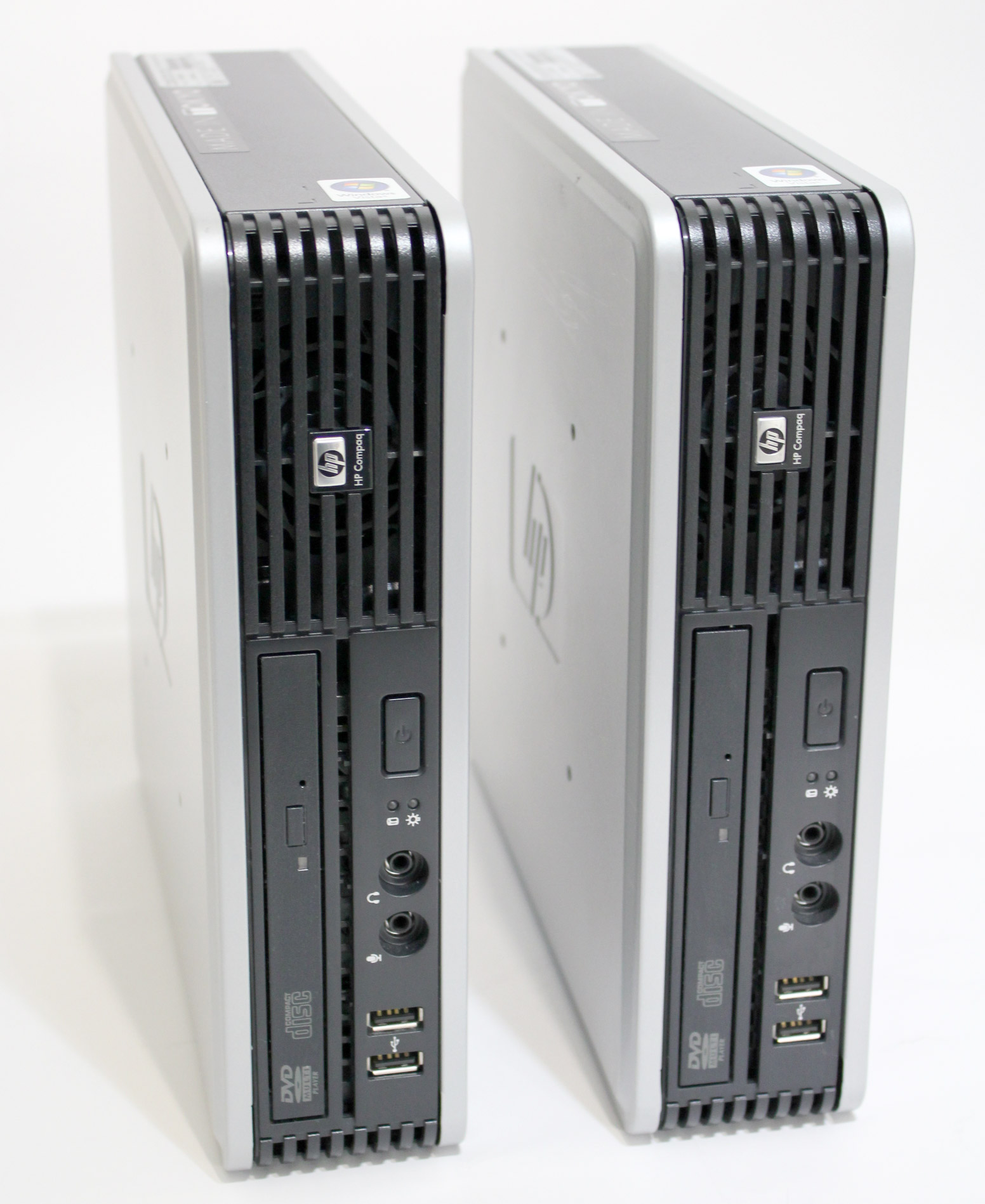


HP Compaq Business Desktop dc7800 US を2台購入(トレードPC HP GV792PA#ABJ)

前回サブマシンとして購入しましたHP Compaq Business Desktop dc7800 US (Core2Duo 2Ghz)ですが、使い始めて2ヶ月近くたちますがほぼ付けっぱなしでも全く止まることが無く非常に優秀であるためスペックの高いCore2Duo 2.66Ghzの物を2台追加購入しました。

HP Compaq Business Desktop dc7800 US   GV796PA#ABJ
CPU : Intel Core2 Duo E6750 2.66 GHz、4MB L2キャッシュ、1,333MHz FSB
Memory : PC2-5300(667MHz)2GB(1GB×2)(最大4GB)
チップセット : インテル® Q35 Expressチップセット
HD : Serial ATA/150 160GB (7,200rpm) S.M.A.R.T.対応

このPCの素晴らしいところはコンパクトでファンの音も小さく静かで発熱も少なく、80PLUS認証電源が採用されていて省エネであり、ビデオ出力が2系統ついていてフルサイズで2画面出力が可能と、私にとっては良い事づくしです。ただ拡張スロットなどが省略されている点が欠点ではありますが、システムトレード専用としてPCを使う場合、拡張スロットにディバイスを追加する事は全く無いためこのPCを選びました。 (このPCの仕様につきましては前回とほぼ同じですので前回の記事をご参照下さい。)

約1年前に中古で購入したフルサイズのIBM IntelliStation M Pro (6225-2J7)HPのWorkstation xw4200と比べますと、そのサイズの小ささに驚かされます、(並べて写真を撮るとわかりやすかったのですが時間が無くて撮影できませんでした。いつかチャレンジしたいと思います。) サイズが小さく処理速度は2倍近く速いわけでして数ヶ月単位でシストレのバックテストを24時間稼動させて安定性と耐久性が確認できましたらさすがにPentium4シリーズのワークステーションは卒業させようかと考えています。(すばらしい安定感は1年たった現在も健在でしてなかなか捨てがたい所もあります)

2台同時購入の理由

2台同時購入した理由としましてはセットアップの時間をより効率よく行うためです、1台ずつ購入しますと初期状態からウインドウズアップデートをかけて必要なアプリを入れて・・などといった一連の作業を2回行う必要が出てきます、そしてちゃんと動く事を検証する時間も含めますと正常に動くようになるまでのセットアップ作業に1週間近くかかる事が多いかと思います(2台ですと2週間)、その時間が無駄であると判断しまして2台同時にセットアップして合理化を図ってみました。

合理化メモ ※以下項目は覚え書きです、近々PCのセットアップをする予定がない方は読み飛ばして下さい。

  • 2台同時インストールはキーボードマウスを2セット用意し寸分の狂いもなく同時に進めて行くのがベストのようです。タイミングがずれますとだんだん時間差が出てき始めてずれた分だけ処理が終了するのを待つ必要が出てき始めます。同時ですと1台目をクリックしてすぐに2台目をクリックと流れ作業で進められます。1台目で手惑うような作業でも数秒後なら容易に実行できますが、数分後や数十分たってからではととっさにやり方を思い出せず2回目も手こずる可能性があります。
  • スタートアップフォルダにWindows Updateの ショートカットを入れておきますと、起動時に自動的に表示されて便利です。
  • マウスカーソルの移動速度を高速に設定し、Windowsのパフォーマンスオプションのウインドウ表示に関する余計な視覚効果を真っ先にOFFに設定しますと少しでも作業時間短縮につながります。

セットアップメモ

省エネコンパクトPCの用途

用途はシステムトレードのバックテスト用です、シストレのバックテストをやっていまして一つ気が付きました事が、IBM IntelliStation M Pro (6225-2J7)HPのWorkstation xw4200等の重厚なワークステーションの豊富な拡張スロットはビデオカードが1枚刺さっているだけで他はすべて空いたままです、この先も追加の必要は無さそうであり、PCの拡張性は全く必要が無いという点に気付きました。
通常のPCですと休みの日にDVDを見たり音楽を聴いたりデジカメで撮影した写真を見たりするために何かしらディバイスを追加して使ったりしますが、シストレの場合、画面はプログラムを最初に走らせる時と終了後に結果を確認する時に見るだけでよかったりしますので何でもいいから映像が表示され、文字が読めれば良いと言うレベルです。他、マウスとキーボードを接続すればそれ意外に接続する必要のある物は何もありません。
ハードディスクも数十メガのトレードツールが入っているだけというシンプルな構成ですので大きな容量のディスクも必要ありません、そして通信環境に関しても、バックテストの場合過去のティックデーターが稼働前にあらかじめダウンロードされるようになっているため、それほどシビアである必要もありません。というわけで今回はこの本体が小さいPCを選びました、拡張性は無いですが省エネで高速・安定稼働とシストレのバックテストに必要な用件を満たしているかと思います。この小ささにはちょっとした野望がありまして、この2台で安定稼働が確認できましたら4台・8台とさらに増やしまして、より多くの売買パターンのバリエイションを短時間で検証できる仕組みを作りたいと考えています。

目標は世界中のありとあらゆる相場を検証し尽くすところまで行きたいと思っています。(それにはとんでもない数のPCが必要でではないかと見ています。w)


Tailor-made dissertation article writing solution thesis paperwork control dissertation preferences most proposed thesis

You could end up confident that the author we designate within your dissertation may have the desired experience and school requirements for the field and the the customised dissertation they scientific studies and jot down for you will definitely be through the highest educational conventional. All Ivory Evaluation dissertations are scanned for duplicate article content and are secured plagiarism totally free. Ivory Research is accepted to be the greatest dissertation simply writing service dissertationmart.co.uk/custom-dissertation-writing-service provider. We now have as long as personalized-penned dissertations to tens of thousands of college enrollees all over the world. We pride ourselves on working with just the greatest writers in the profession, and since you should presume from one of the few UKs best dissertation coming up with offerings, we have a substantial team of top quality writers with experts in all academic disciplines. It actually is hard enough to match schoolwork in, much less sufficient time, electricity, and energy that it takes to try and do a knowledgable thesis. There exist companies that supply you with an array of dissertation producing support that assists consider a bit of the stress connected to formulating and composing your graduate degree thesis cardstock. Thesis authoring options might go anywhere from around alterations and modifying to simply writing your whole document from nothing, and anywhere in between the two.

Personalized dissertations to answer whatever simply writing situation, craft my essay – skilled tailor made essay writing program. 続きを読む

トムソン・ロイター・アイコン (Thomson Reuters Eikon) をチェックしてみました。(究極の金融情報ツールとは?)

ロイターのサイトを見ていて気付いたのですが、最近ロイターアイコンという新型の金融情報ツールが開発されたようです。
そのコンテンツの内容は宣伝ではありますが、新ツールの解説の中にトレード環境構築のヒントがあるのではないかと思い内容をチェックしてみました。

「究極の金融情報ツール」 とは?

究極の金融情報ツールとうたうロイターアイコンですがいかなる物なのか?
自分のトレード環境を組むヒントがあるかもしれないという事で新しく公開されていたプレゼンテーションコンテンツをチェックしてみました。

Thomson Reuters Eikon – Thomson Reuters
http://thomsonreuters.com/products_services/financial/eikon/

こちらを一通り見た所
ツールの仕様は「情報ポータルコンテンツ」に「ユーザー同士が対話できるコラボレーションツール」と、「各種の金融商品を直接注文出来る機能」の3つが一式になったWEBアプリケーションのようです、
ロイターの豊富なニュース (記事・動画・写真・チャート等)をメインに緻密なインターフェースデザインが施さたタブブラウザ+マルチウインドウで構成されたツールのようです。 (余談ですがこのフラッシュムービーはかなりお金をかけて作っているように見えます、この辺にロイターの力の入れ具合が感じられます。)

-感想-
なかなかかっこいいなあと思いましたが、この手の情報管理ツールとしては目新しい物でもないかとも思いました。(自分はこの手のツールの開発をやっていたというのもありますが、) 何よりも「ニュースが命」という人にとってはかなり快適なツールなのではないかと思われます。 しかしながら最近の自分のトレードはチャート分析によるテクニカル判断を主軸に裁量トレードとシステムトレード構築を行っており、ニュースを見る機会がかなり少ない状況です。
理由はテクニカルの示している方向とニュースの内容が正反対の時があるからです、そして長年やっていますとニュースを無視する場合が結構多くあると言うことがわかってきたからです。
とは言いましても何割かはニュースの通りに動きますのでニュースチェックを怠りすぎている現状は見直すべきかと思いました、
ロイターアイコンのコンテンツを見てこのようなポータルページを簡単に自作してみるのも良いかと思いましたが自分の場合は取引操作をする以外はチャートを見るかシストレのコードをひたすら書いている事が多いため、記事をクリックして探す物ではなく自動的にいくつかのニュースがローテーションで表示される物が良いかと思っています。1台それ用の専用モニタを設けまして主要ニュースサイトが数分おきにローテーションで切り替え表示されるような物です、こうしておくとチャートを見つつ横目で何となくニュースの見出しぐらいは見えて良いかと考えています。(さらには自動読み上げで画面を見なくても音声でニュースが把握できる物とかを結構前から作ろうと考えていますが手が回らずまだ実現していません、、w)

ロイターアイコンで出てきているコラボレーション機能は個人のトレーダーの間ではそれ系の掲示板サイトやブログ等でしょうか、この手の誰でも書き込みが出来るサイトはご存じの方も多いと思いますが情報の質も会話レベルも劣悪な物が多くこのロイターアイコンのコラボレーション機能でいったいどのような会話が交わされているのかは結構気になります。
最後にどこにも値段が書かれていないところを見ますと結構いい値段(月数十万?)のサービスと思われます。
個人で導入する人は少ないと思われますが、このような金額が全く苦にならない程の利益が出たらどんな物なのか1度ぐらいは試してみたいなあと思いました。

関連リンク
ロイターニュース http://jp.reuters.com/

理想のトレード環境とは?


システムトレードのプログラミングの基本 -リンク集-

ほとんどプログラムの知識がない私が自作のシストレプログラムを書き始めてかれこれ1年近くたちました、空いた時間で少しずつ書き足してきたプログラムですが、何もかもが手探りでフローチャート等はたまにしか書かず設計図の大部分は頭の中というようなものが多い状態です、、


最近それらの総ファイル数がかなり増えだんだん収集がつかなくなってきましたので、ここでプログラミングの基礎について始めて調べてみることにしました。

何も知識が無くプログラミングを始めて困っている事

  • バグの修正方法
  • バージョン管理

主にこの2つの事です 、これらをうまくやるために異常に気力と時間を消耗するという事がわかってきました。
以下検索結果上位に表示されたページでわかりやすく簡潔に書かれた物をピックアップしました。

プログラミングの基本

初学者向け「プログラミングの心得」 (翔ソフトウェア (Sho’s) Fujiwo の日記)

良いコードとは、心得5ヶ条 [ThinkIT]

プログラミングスキルを上げるには

きれいなソースコードを書くために必要な、たったひとつの単純な事

プログラマーの開発速度は「はまる」時間の長さで決まる

プログラミング心得 – シミュレーション & ゲーム 開発

きれいなプログラムを書くには ~プログラミング基礎 -/成長ブログ@ライブレボリューション

バグの修正(デバッグ)の方法

デバッグ -フリープログラマへの道-

デバッグ – いいプログラムを書こう

今日は楽しいバグ修正の日:小野和俊のブログ

バージョン管理・その他

プロのプログラマーは専用のソフトウエアでバージョン管理をしているらしい。

バージョン管理システム – Wikipedia

[ThinkIT] 第2回:Subversionによるバージョン管理(前編) (1/3)

Eclipse 3.4でのバーション管理方法(Subversion編) ~Eclipse 3.4入門~

第9回 簡易バージョン管理システム – かんたん10分プログラミング:ITpro

Emacs

プログラミング基礎文法最速マスターまとめ – ネットサービス研究室

以上、時間が無くざっくりとではありますがこんな所でしょうか、これらのテーマは追求するとかなり奥が深そうです。w

プログラミングの基礎についてはだいたい似たような物が心得として書かれてるようです、これは1年プログラムを書いているうちに自然と身についている物もありましたが、意識してなかった物もあり勉強になりました。
バグの修正方法について書かれた記事は結構少なく専門的な物が多く初心者には難しすぎる内容の物が多いようでしたが、その中でもわかりやすくまとめられた上記の3つを読みますと、とにかく場数を踏んで経験を積むしかないのかなと思いました。

バージョン管理について書かれた記事もこれは!と思う物が見つからず残念です、、プロは専用ソフトを使って管理しているようですね、時間がありましたら手を出してみようかと思います。

-余談-
ちなみに自分のシストレ開発は新しいアイデアを思いついたら週末にまとめてコーディングそれ以外は、1日1個程度に絞って機能を修正していくというようなやり方で進めています。現状の問題点をリストアップし、それぞれがどのくらいの時間でできるかを予想しその予想時間に応じて空いている時間に割り当てて修正を行っています。平日なら15分とか30分でできそうな簡単な物を直し数時間かかりそうな物は週末へ回すと言ったような要領です。現在一個の手法の完成間際にして2週間かけても解決できないバグが発生しどうにもこうにも前に進まなくたったためこの記事を書くに至りました、、w

この記事はシストレを作らない人には全く参考にならない記事かもしれません、
シストレってどうなの?と思われている方のために自分の考えているシストレの2つの利点を最後に書いておきます、興味のある方は是非挑戦してみて下さい。

シストレの利点2つ

1.
極めて短い時間の間にかなり高度な計算をさらりと行うことが出来る。
使用するソフトと環境にもよるかと思いますが、だいたい理論値では0.25秒遅れても0.5秒と1秒以内の間に計り知れない数の計算を行うことが出来ます、とはいいましてもExcelseatのF9キーを押して答えが表示されるスピードの事ですが、気が付いたら自作しているExcelのシートが80行×Rの列までびっしり埋まっている状態です、それらの結果を統合して0.5秒の間にエントリーするかしないか、する場合はどの注文パターンにするかを判断することができます。これを自分の頭と手でやることは100%不可能ですのでこの辺はシストレで追求していく所かと考えています。

2.
その1舜のタイミングを同じクオリティーで何時間でも何日でも待ち続けることが出来る。
これも人間には出来ない技です。

-2010/10/31 追記-
本日何とかバグを消すことに成功しました、やはり基本は大事ですね。 問題は作成したコードの中にあるのではなくWindowsのシステムが絡んだ物でした、いくらコードを修正しても解決しないわけですw、しかしながら上記のリンクのプログラミングの心得などで書かれている事はヒントになりました、コードの命令をすべて最小単位にわけ1つづつ実行することによってエラーの原因が突き止められました。結果は特定のネットワーク下で実行するとエラーを起こすという意外な結果でしたが、最小単位で実行すればその分一回あたりの検証時間も早くなりますので効果的でした。
ポイントはプログラミングの心得の中に、これって当たり前じゃないかと思うような事があえて念を押して書かれている箇所ではないかと思います、読んでいる時は何でこんな事を書いてあるのだろうなと思いましたが、修正しているうちに当たり前すぎてその部分を1度も検証していない事に気が付きましたw やはりその道のプロが念を押しているところは大事ですね。

-関連記事 -
HPのWorkstation xw4200 2台目を購入 / システムトレードでPCは何台あると良いのか?

IBM IntelliStation M Pro (6225-2J7) を購入

HPのWorkstation xw4200を購入

EIZO RadiForce R22 ナナオ製21.3型IPS液晶ディスプレイを3台購入(トレード用ディスプレイ)

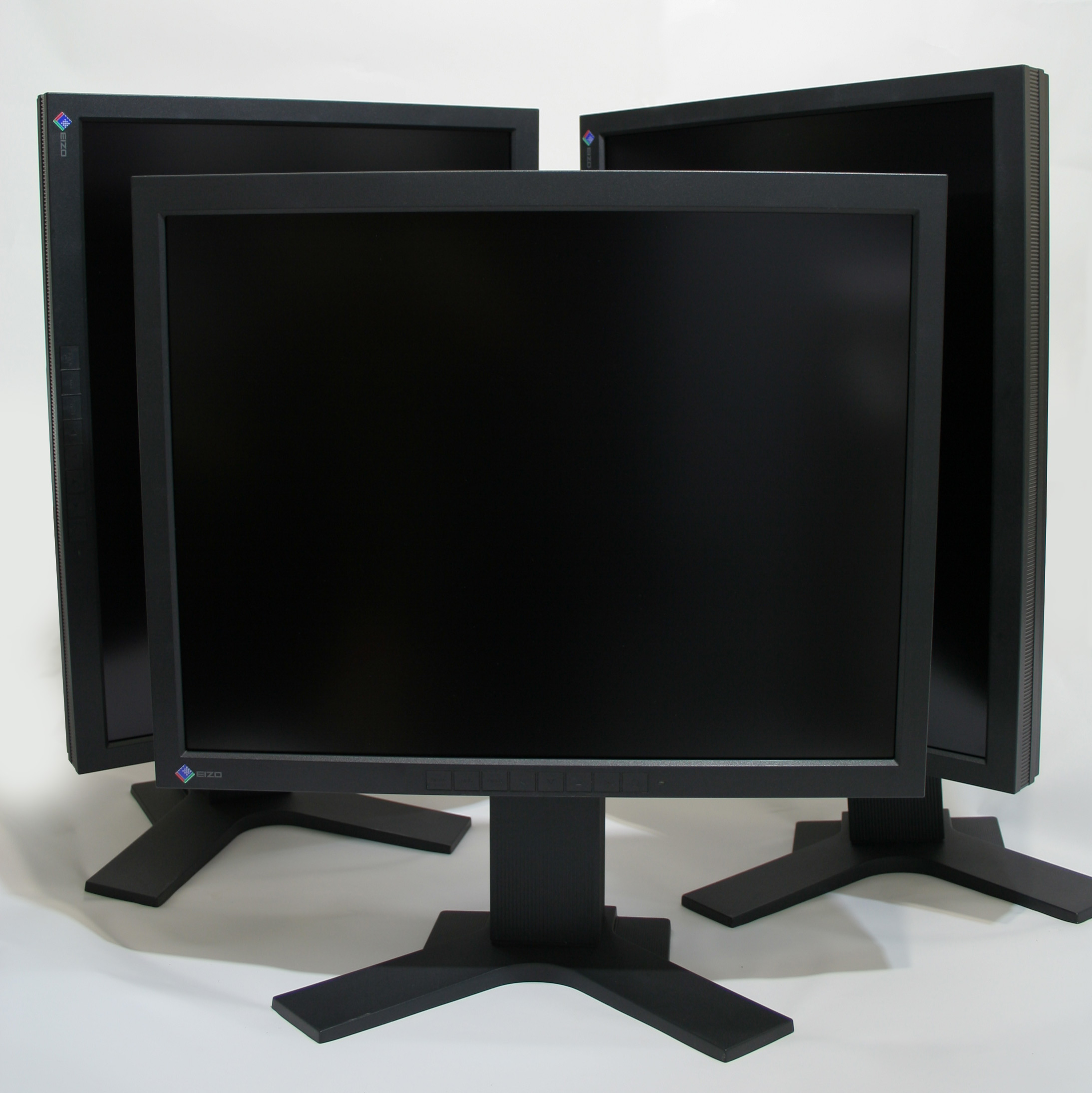
少し前に液晶ディスプレイが故障した記事を書きましたが、その代わりになるディスプレイを探していた所このナナオ製のR22というディスプレイが中古で売られているのを発見し3台購入しました。なぜ今時ワイドでもないディスプレイを3台も購入したのか不思議に思う方もいらっしゃるかもしれませんが詳しく解説したいと思います。

EIZO RadiForce R22
表示サイズ:21.3型(54cm)
パネルタイプ:IPS方式液晶
画素数:1,600×1,200ドット(UXGA)
視野角(水平/垂直):170°/170°
定格電圧:AC 100-240V
消費電力:70W

このモニタはお店で目にするまで存在すら知らない物でした、それもそのはずでこのモデルはナナオの業務用ラインナップの商品で医療機関向けに開発されたディスプレイです。
なぜこのモデルに注目したかと言いますと、現在唯一国産IPS方式の液晶パネルが使われていて最も優れた(高い色再現能力や、画面のギラつきがほとんどない等)ディスプレイの一つとして有名なナナオのL997というモデルとどこからどう見てもすべてそっくりであった所でした、ナナオのホームページを見て仕様も確認したところ液晶に関するスペックはすべて同じでした。

これはもしや中身はL997ではないかとピンときまして即1台試しに買って帰りました、私はL997を2台持っていますが、それらと並べて設置して色々テストしてみました、色に関しては医療向けにカスタマイズされているらしく全く違った雰囲気です、ギラツキに関してはほとんど感じられず液晶は同じ物のように見えます、中を開ければ同じかどうかはわかりますが結構複雑な構造でネジが多くて難しそうです、、そこでルーペを使いまして液晶の素子の形を直接見てみることにしてみました、通常の液晶は縦長の長方形の網の目のような形をしていますがL997の液晶素子は「く」の字型をしています、 R22も全く同じくの字方で完全に一致することが確認できました。この瞬間これは買いだ!と思いましたw  中古店にはかなり大量の在庫がありました、店員によるとレンタル品が満期を迎えた物で店内に置いてある物がすべてという話でした、私の経験上こういう商品は売れてしまったら2度とまとまった数は店頭に出てこない傾向があるかと思います、よく見かける民生用の一般製品でもそうなのですからこういうマイナーなモデルは2度と出てこないだろうと思います、 そこで3台まとめ買いする事にしました。

EIZO RadiForce R22をレビュー

使用感について
色合いに関してですが、こちらはやはりL997とは全く違う画像回路が入っているようでして色合いはかなり違います、
色再現能力はL997の方が断然高く写真を真剣にやる人には向いてないようです。
しかしながら注文画面やチャート表示にはそん な厳密な色再現能力は全く必要ありません、
目への負担がどの程度あるのかが焦点になってきますが、L997と同じ液晶なのでL997とまったく同じと言う結論にいたりました、3台買い換えた事により披露の度合いはかなり軽減されました。トレード用としてはかなりお勧めだと思います。

機能について
機能はL997より劣ります、L997には2系統の画面を子画面で表示するピクチャーインピクチャーの機能がついていますがそう言った点が省略されています。逆にカラープロファイルの選択肢にレントゲン写真を見るためのモードがあったりします。
入力端子がDVI端子とVGA端子 の2系統の仕様となっています。(L997はDVI端子2系統です)

しばらく使ってみましてこのディスプレイは目の疲労の度合いが少なくチャートが綺麗に見えますのでトレード用にはなかなか良いモデルだと思います。液晶に損傷がなく状態が良い中古品が出回っているようでしたら買って損はない物だと思います。

他にも後日何点か追加で詳細内容をアップする予定です、どうぞよろしくお願い致します。

-関連記事 -

マルチディスプレイ構築方法

理想のトレード環境とは?

トレード用に中古デスクトップPCを購入する場合のチェックポイント まとめ


HP Compaq Business Desktop dc7800 USを購入(トレードPCサブマシン)

今年3台購入しましたワークステーションPCは動作は快適である反面、本体サイズは大きくものすごい勢いで発熱し強烈に電力を消費します、その点を反省しまして今回は小型で省エネなマシンを中古で購入しました。(中古でもとても綺麗です、前回書きました中古PC購入のチェックポイントもご参照下さい。)

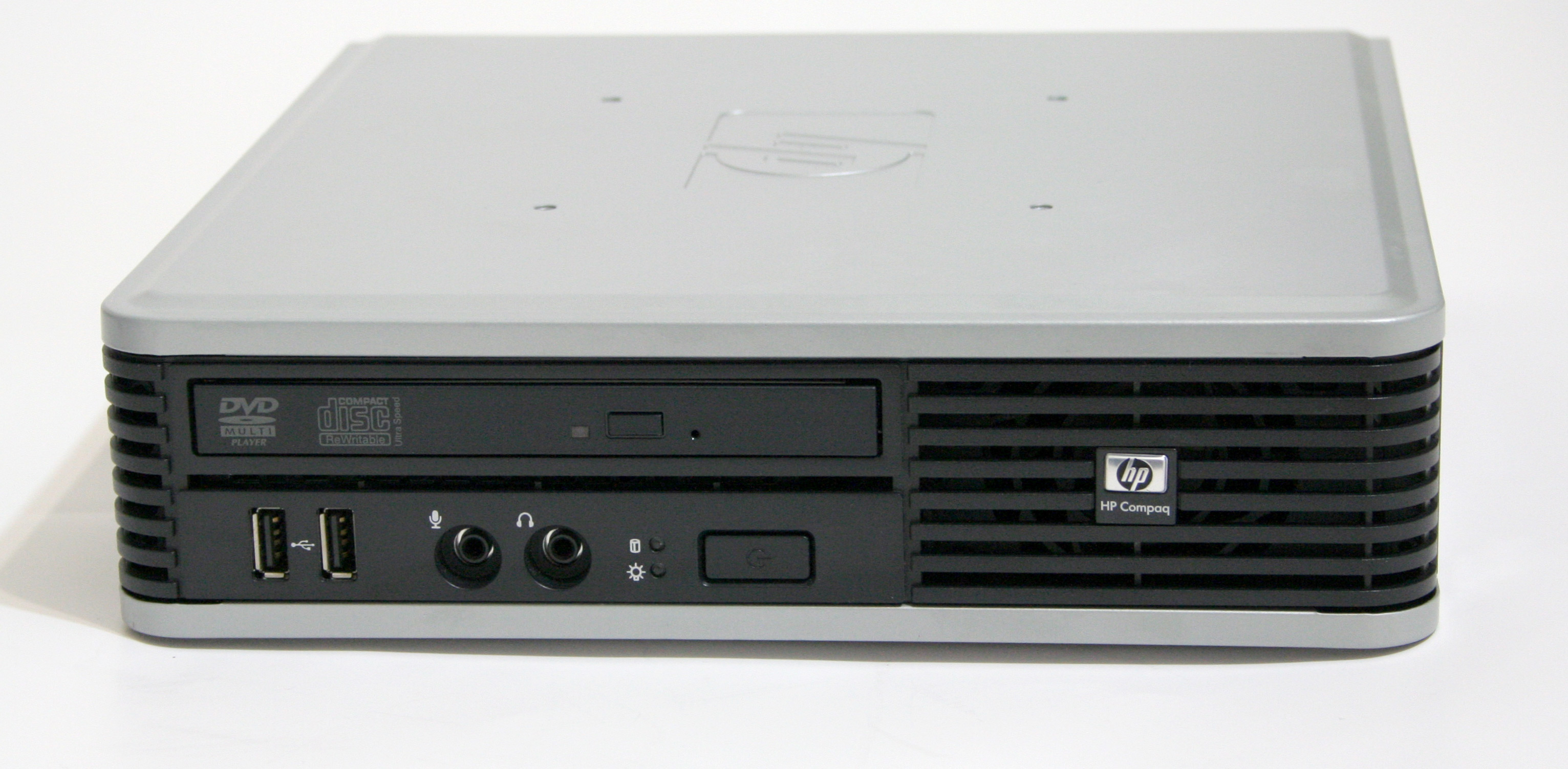
HP Compaq Business Desktop dc7800 US
CPU : Intel Core2 Duo E4400  2 GHz、2MB L2キャッシュ、800MHz FSB
Memory : PC2-5300(667MHz)3GB(2GB×1+1GB×1)(最大4GB)
チップセット : インテル® Q35 Expressチップセット
HD : Serial ATA/150 80GB (5,400rpm)

用途はチャート表示専用とちょっとしたファイルサーバー&テレビのタイマー録画等を行う常時つけっぱなしにしておくPCとして使っています。同じ用途の省エネPCとしてこれまではIntel Atomプロセッサーの自作機 Intel D945GCLF2 を使っていましたが今となってはかなりもっさりした動きでチャート表示ソフトやブラウザが落ちたりした時などのとっさの時に素早い対応が出来なくて困ったことが時々あるため新しいマシンに買い換えました。

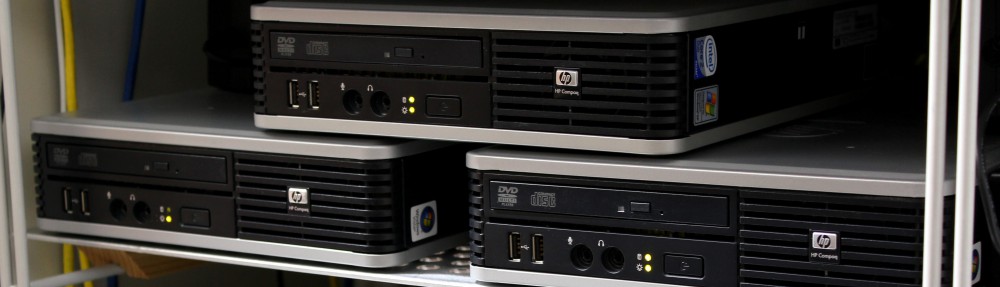
このPCは表紙画像のDVDディスクドライブの大きさから推測して頂くとわかるかと思いますがかなりコンパクトです、それでもってディスプレイ出力端子が2つついており2画面出力にも対応していましてかなり気に入ってます、CPUはコア2Duoの2GHzですがメモリーを3GBに増設したためなかなか快適です、普通に注文するPCとしても使えそうな感じです。


HP Compaq Business Desktop dc7800 US背面端子写真(クリックで拡大)


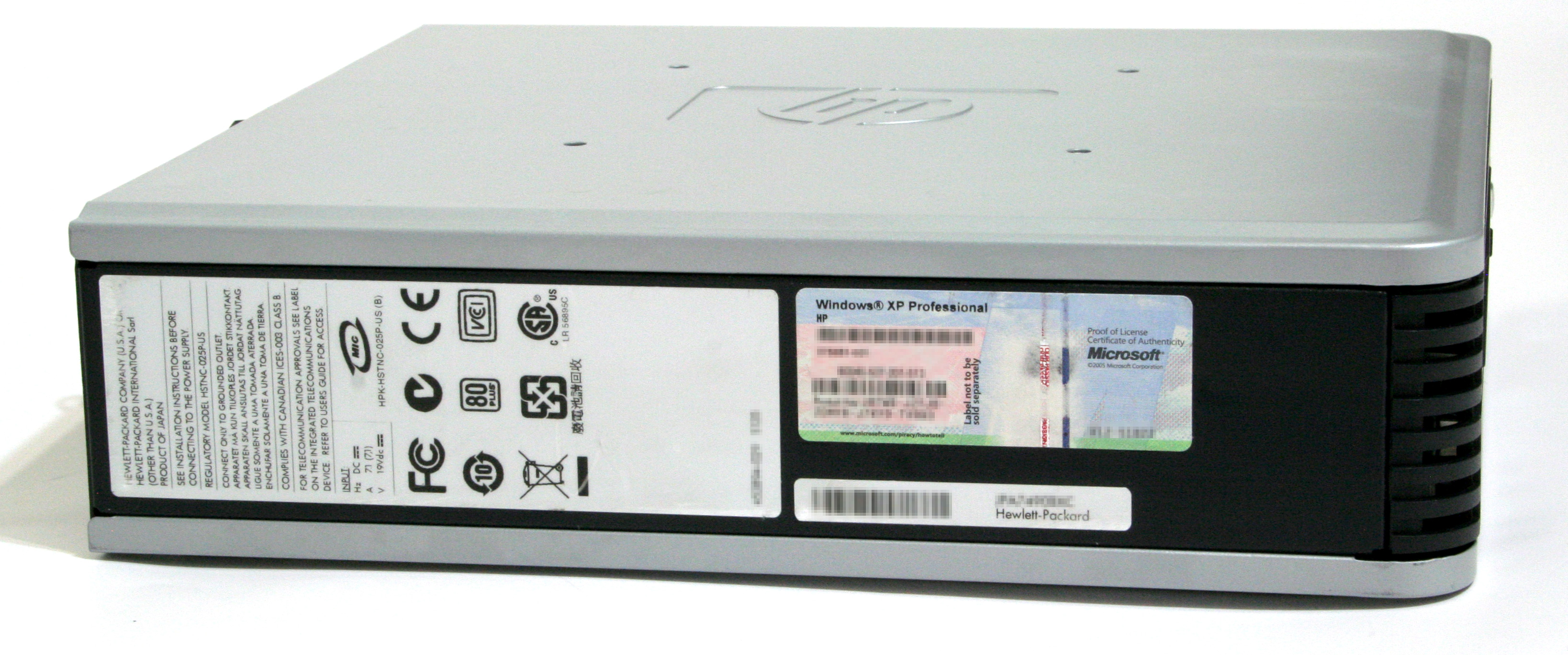
HP Compaq Business Desktop dc7800 US側面写真
(クリックで拡大)

省エネに関してですがさほど深く考えずコア2Duoなので省エネだろうという程度で購入しましたが、驚いたことにこのPCの電源は 80PLUS認証電源 が採用されていまして省エネであることは間違いないようです、

自作マシンですとこのあたりが安く済ませようとしますといい加減な商品が多く、意外と電源などがフリーズの原因になっているという話も聞きます、こういった何気ない高度な技術はメーカーPCの強味だと思います、それでもって組み立てる必要も無いと言うことで、もう自作PCは卒業かと考えています、w

購入して1ヶ月ほどになりますが期待通りフリーズや予期せぬ再起動はまだ1度も起こっておらずなかなかの安定性です。

HP Compaq Business Desktop dc7800 US レビュー写真一覧


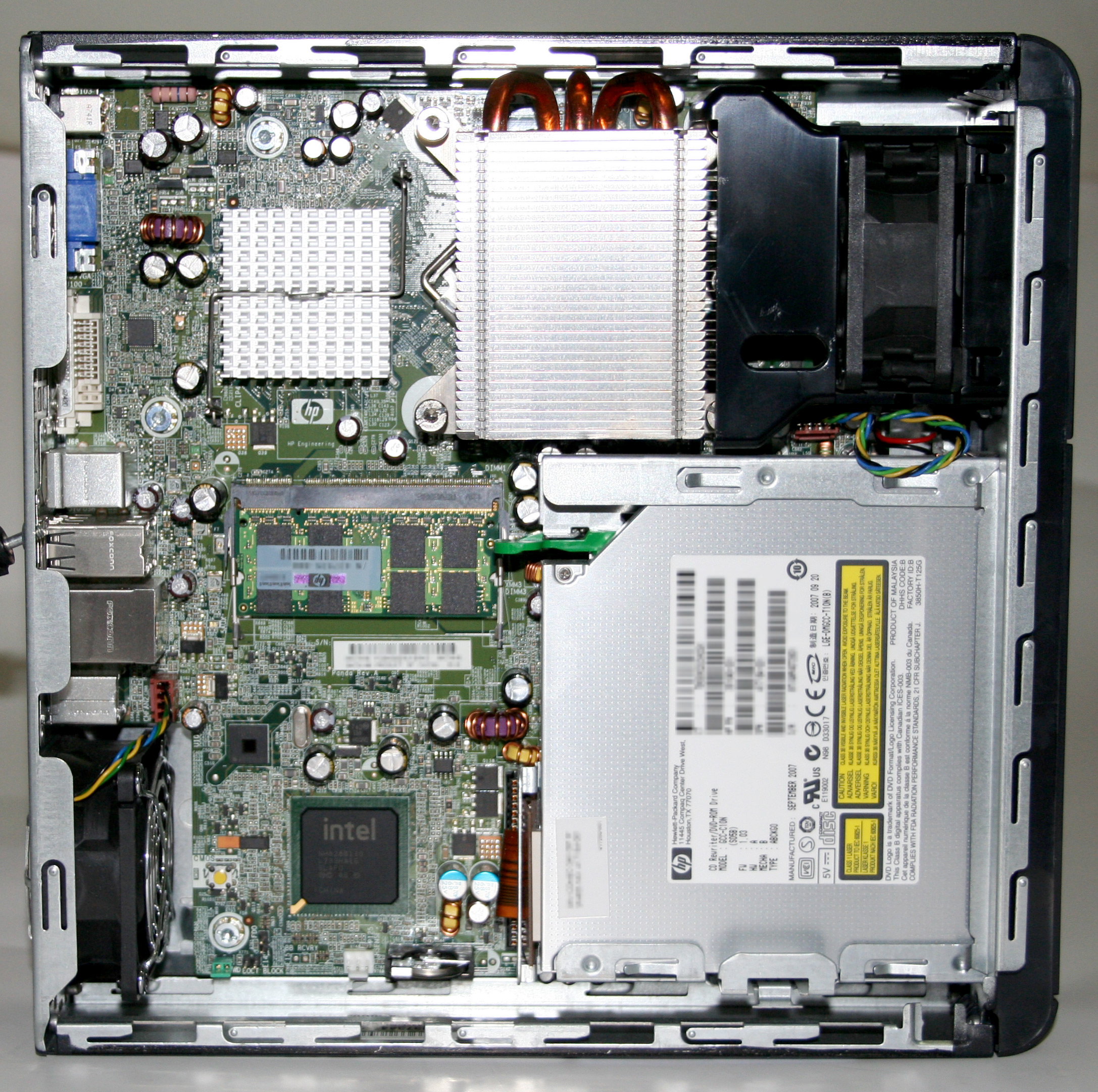
HP Compaq Business Desktop dc7800 USの本体カバーを外した状態写真(クリックで拡大)
中を空けてみると小ささの理由がわかりました、基板からディスク・メモリーまですべてノートPCの回路が使われています。


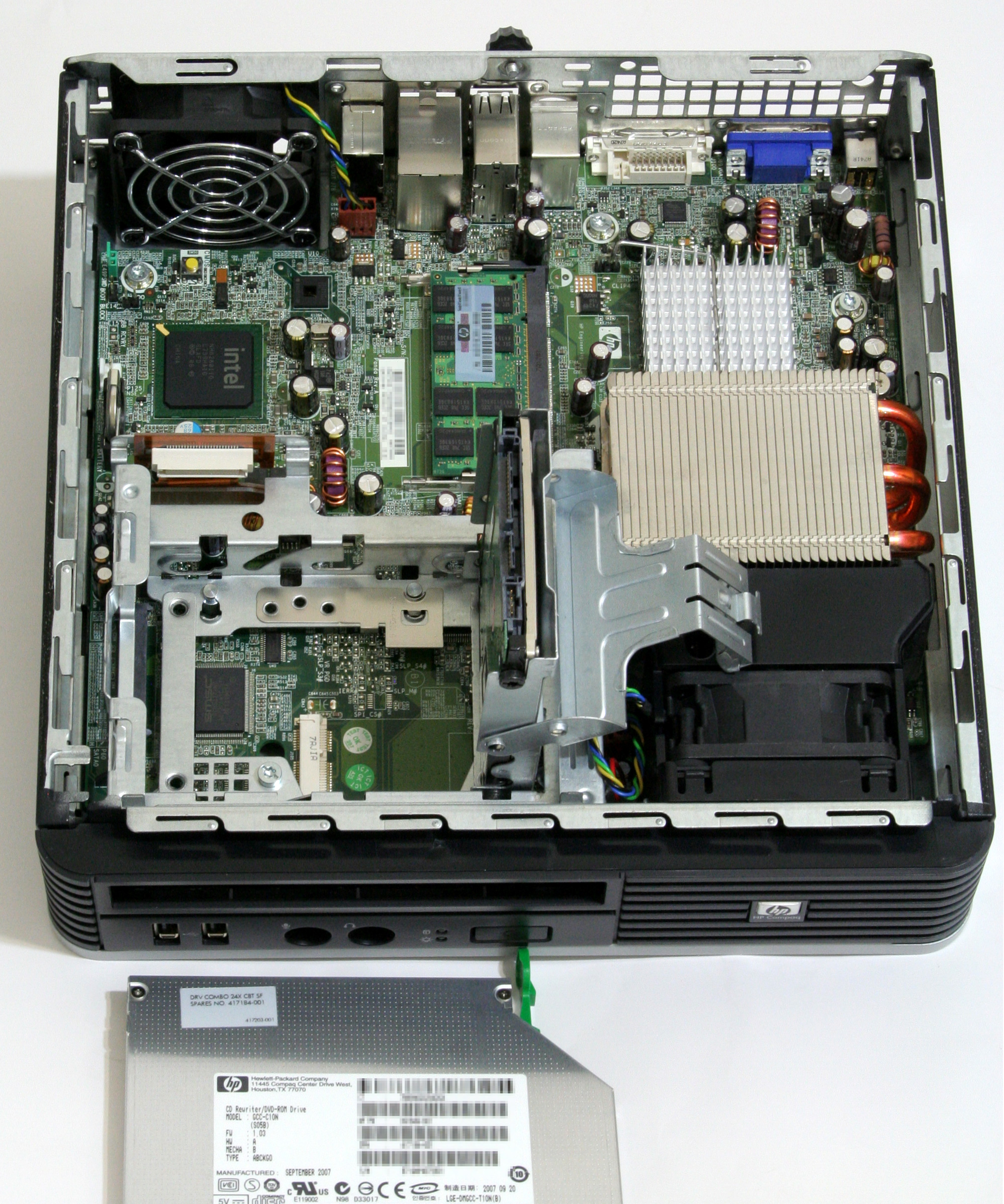
HP Compaq Business Desktop dc7800 US マザーボード 写真(クリックで拡大)
DVDドライブとハードディスクを外した状態、こちらもノートの規格の物がそのまま使われています。両方ともワンタッチで簡単に外せるようになっていました。安定性はわかりませんが、狙い通り省エネ効果は期待できそうです。

また後日詳細内容をアップする予定です、どうぞよろしくお願い致します。

-関連記事 -
トレード用に中古デスクトップPCを購入する場合のチェックポイント まとめ。

IBM IntelliStation M Pro (6225-2J7) を購入
HPのWorkstation xw4200を購入
→ HPのWorkstation xw4200 2台目を購入 / システムトレードでPCは何台あると良いのか?

【日銀介入動画チャート】 9月15日1兆8000億円の円売りドル買いの為替介入時のUSD/JPY動画チャートをアップ

2010年9月15日 日本銀行は1兆8000億円の円売りドル買いの為替介入を6年ぶりに行った。ドル円相場は約3円近く上昇、介入時の様子を納めた5分チャートの動画をアップしました。(再生時間33分52秒)

介入は日本時間午前10時30分頃からが開始されています、報道ではニューヨーク時間午前まで介入が続いたと言われています。 以下動画は2010年9月15日介入前から16日マーケットクローズ時までを一部高速再生して記録した物です。
チャートで見ますと何の問題もなく一本調子に上げ続けたように見えますが、実は何度もストップや利益確定売りをこなすためにもみ合いながら上がっている事が動画で確認できます。

テクニカルチャート
赤ライン=50MA
水色ライン(実線)=100MA
グレイライン=Bollinger band
水色ライン(点線)=Daily open Line
画面下青い縦線=出来高

表示時間は海外業者のサーバーのため時差があります。GMT2
※ムービー容量の都合上、実際の早さの10倍速程度に時間が短縮されています、得に後半は高速再生してあります。

Music:
Feel You / artist : #Dance 75#
Perfect Euphoric / artist : DJ Fire-Black
Zenzen Zinnn / artist : #Dance 75#
ew Age Hippies ? Wake Up Call / artist :# Psy Brazil #
New Age Hippies – Im Over You/# Psy Brazil #
XTransitional/DJ Fire-Black

Creative Commons license

@トレード環境構築ブログ

関連リンク
→ 2010年5月6日NYダウ急落 5分足チャート動画


トレードに役立つ時計ソフト(見やすくてシンプルな時計ソフト(フリーソフト))

トレドにおいて正確な時刻は重要です特に注目される指標発表時などは1秒の狂いも許されないため秒数表示が大きくて見やすい物が良いかと思われます、


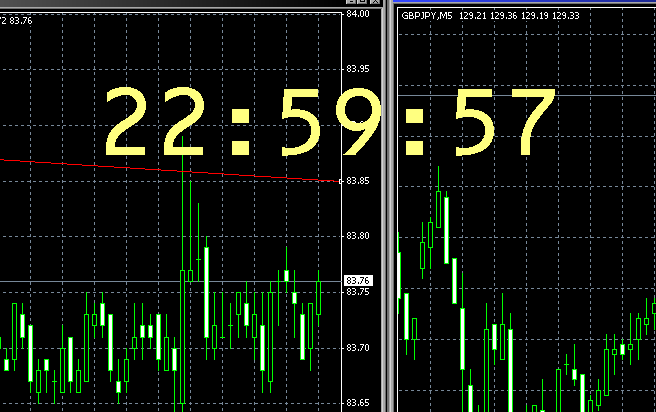
(チャート上にデジタル時計の文字を表示、指標発表時等には文字を大きくして使っています。)

今回パソコン上で表示するにふさわしいと思われる時計ソフトを色々とピックアップしてみました。
探すに当たって重視した点は以下の通りです。

  • 秒表示が大きくて見やすい
  • 正確
  • 動作が軽い
  • シンプルでスタイリッシュ(デスクトップ上に常時表示しても邪魔にならないデザイン)

要件を満たす完璧な物はなかなか見つかりませんでしたが、以下の3つのソフトが候補となりました。

1.

つつまし時計 (ベクター)

数字表示のみの単純なデジタル時計。
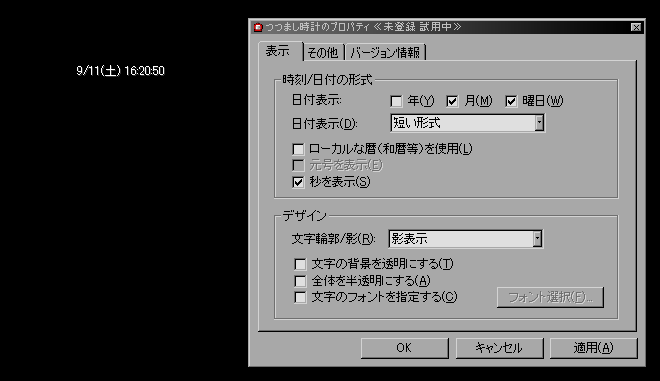
デフォルトは小さい文字で表示されますがフォントサイズの変更が可能で大きな文字の目立つ時計にもなります。背景色を透明にできるためデスクトップ上の邪魔にならない見やすい箇所へ常時させておくと便利です。トレード用としてこのコンセプトは非常に良いと思いますが、動作の面で何度か落ちる現象が見られましたので疑問があります。


つつまし時計のスクリーンショット (初期設定状態)

■筆者による評価
見やすさ:(フォントサイズ調整により)
軽さ:
デザイン:(英語表記が出来ないカスタマイズできる文字色が限定されている。)
正確さ:
安定性:?(1ヶ月ほど使用した中で突然終了することが3度ほど有り。2の 透明な時計の方が動きは確実なようです。)

2.

透明な時計 WtClock (ベクター)

こちらはデジタル時計とアナログ時計どちらも表示させることが可能です曜日の英語表記にも対応しており数字のサイズや色が自由に変更できるようにもなっていてカスタマイズ性に優れています、アナログ時計が不要な場合は非表示にできます。 主にデジタル時計の方をウインドウズXPで半年ほど使用していますが動作の不具合等は特に見られず安定性においてはそこそこ信頼できると見ています。


透明な時計 WtClock Ver 1.14.06  初期設定状態のスクリーンショット (クリックで拡大)

■筆者による評価
見やすさ:(カスタマイズにより)
軽さ:(標準ではアナログ時計デジタル時計両方表示されるため多少余分なリソースを食うと思われる(非表示設定可能))
デザイン:(初期状態はいまいちですがカスタマイズにより自由に変更可能)
正確さ:(自動時刻合わせ機能搭載)
安定性:(数ヶ月使ったが1度も不具合を起こしたことが無い、プログラム的に優れているようです。)

3.

しゃべる時報とアラーム (ベクター)

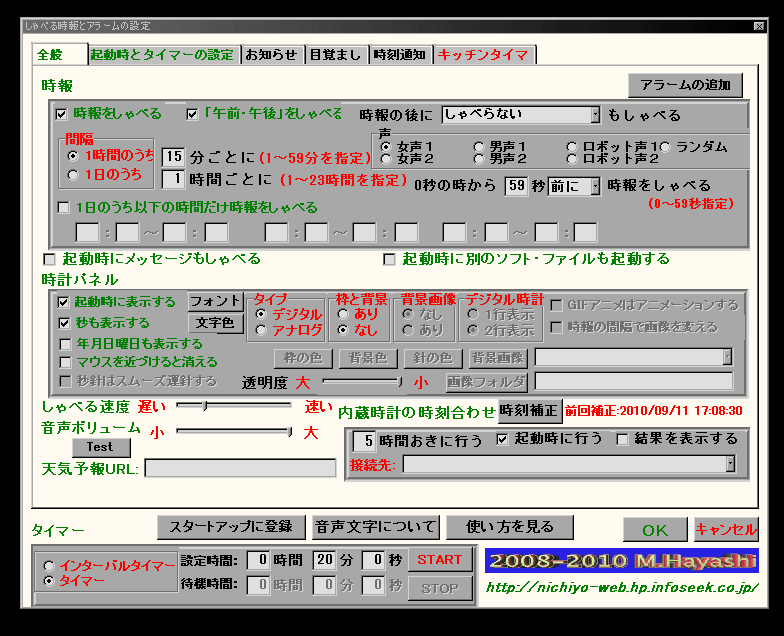
このソフトは時間を読み上げてくれます、時計の文字や針を見る必要が無いためチャートを見る事に集中できトレードにおいて有効ではないかと思います。喋る以外にも通常の時計も表示できタイマー機能や自動時刻合わせ機能もついてましてなかなか多機能なソフトです。しかしながら若干インターフェースが雑然としていてマニュアルをよく読み込まないとどう動くのか予測できない場合があります。
インストールする場合はメインのPCではなく予備のPCで作動させるのが良さそうです。デジタル時計と喋る時報のセットでしたら このソフト1つでOKです。(ページ上部の黄色い文字のデジタル時計画像はこのしゃべる時報とアラームで表示させた物です)


しゃべる時報とアラームの管理画面スクリーンショット (クリックで拡大)

■筆者による評価
見やすさ:(フォントサイズ色合い等のカスタマイズにより)
軽さ: 常駐して時報を喋るのでそれなりにリソースを食う
デザイン:(設定画面がわかりづらい)
正確さ:(好きな時間間隔で定期的に自動時刻合わせが作動するように設定できる)
安定性:(スタートアップ時に自動時刻合わせを行う設定にした場合、何度かエラーを起こした場合が有り(筆者の環境にて))

上記3つの時計は、いずれもデスクトップ上のどこにでも自由に配置出来ます、重要指標の発表がある時などは文字を大きめにしてチャートのすぐ脇等に表示して使っています。チャートに集中しながら、なおかつ正確な時間を追う事も出来てなかなか便利です。(ウインドウズの時計でしたら画面の右下を、手持ちの時計でしたら画面の外へ、チャートと時計を交互に忙しく視線移動させるような手間が省けます。)

-最後に(余談)-
時計ソフトを検索しますと実に様々なソフトが存在します、しかしその中でトレードに適した物はなかなか見つからないことがわかってきます(上記3つを見つけるために半年ほど前から探し始めて色々見てきましたw)、プログラムとしては単純で、初心者でも簡単に作れてしまうため動作が怪しいフリーソフトが山のように存在します、あまりにも劣悪なソフトが数多すぎるため、まともな物がなかなか見つからない事がわかってきます、中には明らかにPCの動作に悪影響を及ぼす物があったりしますので要注意です。
上記3つのソフトもまだ安定性には疑問を感じる所があるため探す作業は今も続けています。上記の物意外にお勧めのソフトがございましたら是非ともご紹介願います。

- 追記2010/11/20 -

キッチンタイマーソフト (フリーソフト)

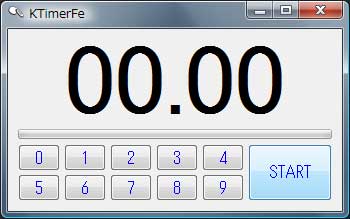
時間経過はトレードで注意しなければならない事の一つかと思います。まだ漠然とはしていますが、このようなカウントダウンタイマーは何かに使えるのではないかと思い時計探しと平行して探してみました。 こちらも良い物は結構少なくかなり色々探しましたところこのようなソフトが見つかりました。(まずは普通にキッチンタイマーとして日常生活で便利に使えます。w)

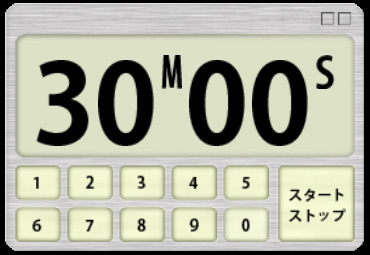
キッチンタイマー鉄 ver0.1.3

ituneのようなメタリックなスキンが特徴的で気に入りました、こちらのソフトは上位バージョンが存在します。

キッチンタイマー鉄4 ver 4.0

最新版は無機質なデザインになっていました。まだ良く検証していませんがおそらく最新版が安定していると思われます。

-関連リンク-

PCの時計の正確な時刻合わせが出来るフリーソフト sntpclock


相互リンクを募集中です。 トレード環境構築ブログはリンクフリーです。

・当サイトはリンクフリーです

当サイトへリンクを張っていただける場合は

トレード環境構築ブログ と記載頂くか

各記事のページタイトルなど記載 下さい。文字スタイルの制限や画像によるリンクなど得に制限はありません。

・相互リンクを募集中です。

相互リンクをご希望の方は以下コメント覧(Leave a Reply)へサイトをご紹介下さい。

トレード関連のサイトでない場合は掲載を控えさせて頂く場合がありますがご了承下さい。
手動認証のため表示されるまで数日かかる場合があります。

宜しくお願いします。

トップページへ戻る
RSSフィードはこちら