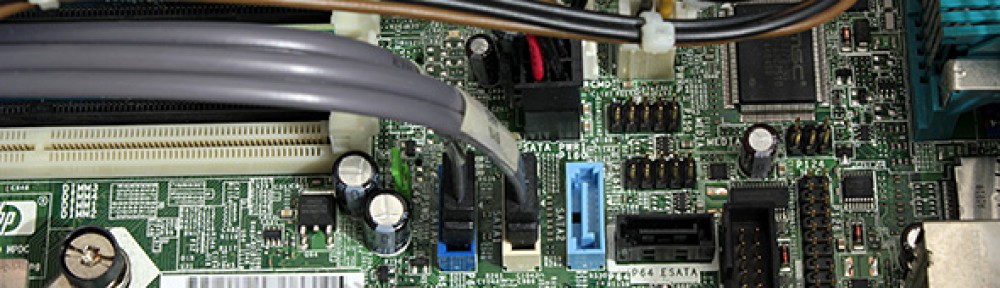
トレード用に中古デスクトップPCを購入する場合のチェックポイント まとめ。

知り合からトレード用に使うPCを中古で購入してみたいがどうすればいいのか?という相談を受けましたので要点をまとめていました。
初心者でもわかるようにわかりやすく書いてみました、詳しい方には物足りない点があるかもしれませんがご了承下さい・・。

トレードに適したモデルは何が良いのか?

トレードマシンとして使うにはコンシューマー向けPCや自作PCよりも業務用モデルの中古を狙った方が故障も少なく確実と見ています。
私はDELLよりもHP派です、理由は勤めている会社でDELLのワークステーションを導入したのですがしょっちゅうフリーズする現象が見られ、色々調べるとHPのほうが信頼性が高いと聞いてHP製を使ったところトラブルがほとんどないためそれ以来主力PCはHP製を使っています。(考え方は人それぞれあると思います。ご自身の判断でどうぞ。)
コンシューマー向けモデルを避ける理由は業務用モデルの方がパーツが頑丈に作られているからです、中古で購入してもトラブルが少ないと見ています。問題ない商品に当たれば安定感は抜群です。
シストレを行わず裁量トレードでモニターは1~2画面の環境で取り引きするのでしたら

HP Compaq シリーズ
http://h50146.www5.hp.com/products/desktops/6000pro_sfct/
このあたりがコンパクトでよろしいかと思います。(本体サイズがハーフサイズですのでマルチディスプレイを本格的に構築するにはあまり向いていません。)

新品 Core 2 Duo 2.5GHz
7万円程度 (2010年8月28日調べ)
http://h50146.www5.hp.com/products/desktops/6000pro_sfct/model_bto.html (2.5GHzのモデルはページ中程)

中古 Core 2 Duo 2.5GHz
3万程度 安ければ2万円代のものもちらほらあります。 (2010年8月28日調べ)
http://aucfan.com/aucview/yahoo/b114730153/(オークファン)
1世代前のモデル(現行品は色々改良されている物のCPUスピードは実は同じです)
安定性の高い業務用モデルが2~3万で組立不要でOS付ならセットアップも不要で買ってすぐ使えるというところが中古PCの魅力かと思います。(自作しますとOSだけで1.5万ぐらいかかりますのでこの価格では治まりません。)

必要スペック

トレードマシンとしての目安は2010年8月28日現在ですとCPUがIntelコア2Duoで2.4ギガヘルツ以上のモデルがよろしいかと思います。資金に余裕がある場合は最新のハイエンドモデルで問題ないと思いますが、安く抑えたいという場合はCPUがIntelコア2Duoの2.4ギガヘルツ以上で充分と見ています。

CPU

CPUはIntelコア2Duoで2.4ギガヘルツ以上の物に(最大値は3.3Ghz)
最低でも2ギガヘルツ以上をおすすめします、2ギガ以下ですと少し厳しくなってきます。資金に余裕がある場合は一番速い物にしておくと良いでしょう。
Core 2 Duo (デスクトップ向け)ラインナップ – Wikipedia
4コア6コアのCPUは速い反面消費電力が高くなります。 Corei7-Wikipedia こちらで上位モデルの消費電力を見ますと TDP:130W となっています。
将来性を考えますとセレロンはやめておいた方が良いです。

参考:最近(2010年8月28日現在)のCPUラインナップ (下へ行くほど処理能力が高い ※個別モデルにより前後する物有り)
Core 2 Duo
Core 2 Quad

↓現行モデル
Core i3
Core i5
Core i7
Xeon (ワークステーション・サーバー向け)

マルチコアの有用性についてDOS/V POWER のサイトにこんな記事が上がっていました。

注目モデル総ざらい イマ買いのCPU! 1/4 | 6コア時代のCPU選び | DOS/V POWER REPORT

これを読みますとWEBブラウザはまだマルチコアに対応しておらず Internet Explorer 9 から対応とかかれています、ブラウザ系のトレードツールを利用の場合は急ぐことはないかと思います。
ちなみにメタトレーダーというソフトはMT5からマルチコアに対応しております。MS Officeも2010からとなっています。私はどれもまだ使っていません、、w

メモリー

メモリーは2ギガバイト以上がベストです(XPの場合は最大4GB)

ハードディスク

最終的には2テラのドライブ(1万円程度)を買い足し、データー用ドライブが2TB OS用ドライブは60GB程度で小さめという2ドライブ構成にすると良いです。
OSを入れるドライブは60GBあれば充分ですので購入時のディスクサイズは60GB以上かどうか確認すると良いと思います。将来このOS用ドライブを複製して壊れても複製したHDに差し替えればいつでも復帰できるようにしておくと更に便利です、ですので2ドライブ構成でOSドライブは小さめがお勧めです。(OSドライブが大容量ですとバックアップに異常に長い時間がかかります。)

ハードディスク・メモリー・CPU の価格(新品)は こちらのサイト(AKIBA PC Hotline!) のページ下の箇所 「- 価格/新製品 -」 の箇所に表示されています。

LAN

1000BASE ギガビットLAN
100BASE のモデルは一気に世代が古くなりますのでやめておいた方が良いです

ディスプレイ出力

2つついている物が望ましいですがCompaq シリーズではあまりありません。

価格の調べ方

上記のスペックを満たす商品を、ヤフーオークションなどでそれらしき業者の出しているオークションをウオッチして調べます。
例) HP Compaq dc Core2Duo (Yahoo オークション)
オークファンと言うサイトを見ますと過去の落札値段が記録されていますのでここをよく見ています。
色々チェックしましてオークションで直接購入するのも手ですが中古店が近くにある場合は中古店で現物を目で確認して購入するのもよろしいかと思います。私は秋葉原で数店の在庫を見比べて購入しています。

中古店でのチェックポイント

信頼できるお店かどうか?

まずは商品のラインナップをチェックします、在庫が豊富で価格の安い店はそこそこ信頼できると言える傾向があります。一番危険なのは在庫が少なくて価格の高い店です。w
そして知らないお店の場合はお店の在庫は動作確認を取っているか、保証期間はどのくらいかを聞いて下さい、中古の保証期間は1~2週間であることが多いです。ネットに口コミ情報が出ているようなお店ですと評判を調べておいた方がよろしいかと思います、そして動作確認を取っていないという場合はやめておいた方が良いです。
在庫の量は全く同一モデルのPCが5台~10台ぐらいずらっと並んでいる状態がベストです、反面モデルがバラバラでどれも1台ずつしか売っていない店はどうかと思います。その理由は中古PCのほとんどは元リース商品でリース期間が終了した物だったりします。購入するターゲットもその辺を狙います。リース品のリースの期限はまちまちであったりします、またPCの使用頻度もリース先により異なることは容易に想像できます、そこでリースされたが全く使われなかったようなPCを探し出します。

在庫が元リース商品かどうかを見分ける方法は次の通りです

  • 1.リース会社のシールが貼られている物、(これは最もわかりやすいです。)
  • 2.同じ箇所にシールがはがされた跡がある物、PCの背面や上面などに色が変色している箇所がありシールがはがされた跡が見られる物はリース品と考えられます。
  • 3.店員に聞く。店員に聞くと元リース品かどうか教えてくれます。

※元リース品でも1台しか売られてない場合は要注意です、売れ残った最も状態が悪い品である場合があります。この場合入荷したのはいつなのかと入荷台数を聞くのも一つの手です。
在庫が豊富に有り価格が適正なお店で上記の必要スペックを満たしている商品を探し、良さそうな物が複数見つかりましたら以下の点をチェックします。

OSの状態をチェック

最近のPCはハードディスクにOSとそれを初期出荷状態に修復させるリカバリーデーターという物が書き込まれています。中古で購入する場合このリカバリーデーターが残っているかどうか確認すると良いです。
販売されている中古PCのハードディスクは以下の3つの状態が考えられます。

  • 1.ディスクのデーターが完全消去されている物 (OS無し)
  • 2.ディスクのデーターを完全消去した後に店が独自にOSをインストールしている物(リカバリーデーター無し)
  • 3.ディスクにリカバリーデータが残っており、リカバリーをかけ初期出荷状態にしてあるもの。

1は安いですが自分でOSを購入してインストールする必要があります、そのPC専用のドライバーなどをメーカーのサイトからダウンロードして自分で入れなければならないため結構なテクニックを要する場合があります。以前に同じPCを使っていて要領がわかっている場合やリカバリーCDを持っているもしくはLinuxOSを使うという場合はOS無しでもよろしいかと思います。

2は中古販売店が独自にOSをインストールしてくれている状態で買ってすぐに使えますよという状態です。ただこの場合ですがそのPC専用のドライバ等が正常に動作しているかどうか100%万全な状態かどうかがわからないと言う点が微妙です、店の人のテクニックにかかってきますので出来ればこちらも避けた方がよろしいと思います。ただ中古店で販売されている物はこの状態の物が多いです。

3は良品です。初期出荷状態になっていますので間違いなく作動するという安心感があります。

現物確認方法

リースアップ品で同じモデルの在庫が複数ある場合はまずは外観がなるべく綺麗な物を選びます、PCの角をみて凹んでいたり大きな傷があるような物は輸送中にぶつけたりしている事が考えられますのでなるべく避けた方が良いと思います。次に蓋を開けてもらい本体の中を見せてもらいます。基板やケースの底の汚れ具合を確認します、ホコリのたまっている量で確認できますが中古店が独自に洗浄してある場合もあります、そう言う場合は冷却ファンの駆動部分の隙間や複雑な形をしていて掃除が出来ないような箇所を見ます。だいたいファン周りを注意して見るとわかります。よく見ても全く汚れた形跡がないものは本当の良品といえるでしょう。あとケースの底を指でなぞりますと綺麗に見えても黒い物が指に付く場合がありますのでそこも評価ポイントです。

他、中を見せてもらった時にメモリーのメーカーを確認します。HPのPCでHP純正メモリがそのまま刺さっている物は良品です。他の安いメーカのメモリに差しか変えてある形跡が見られた場合はやめておいた方が良いでしょう、その他のパーツもいじられている可能性が考えられます。詳しい方はハードディスクのメーカーやグラフィックカードのメーカーと型番もチェックするとよろしいかと思います。
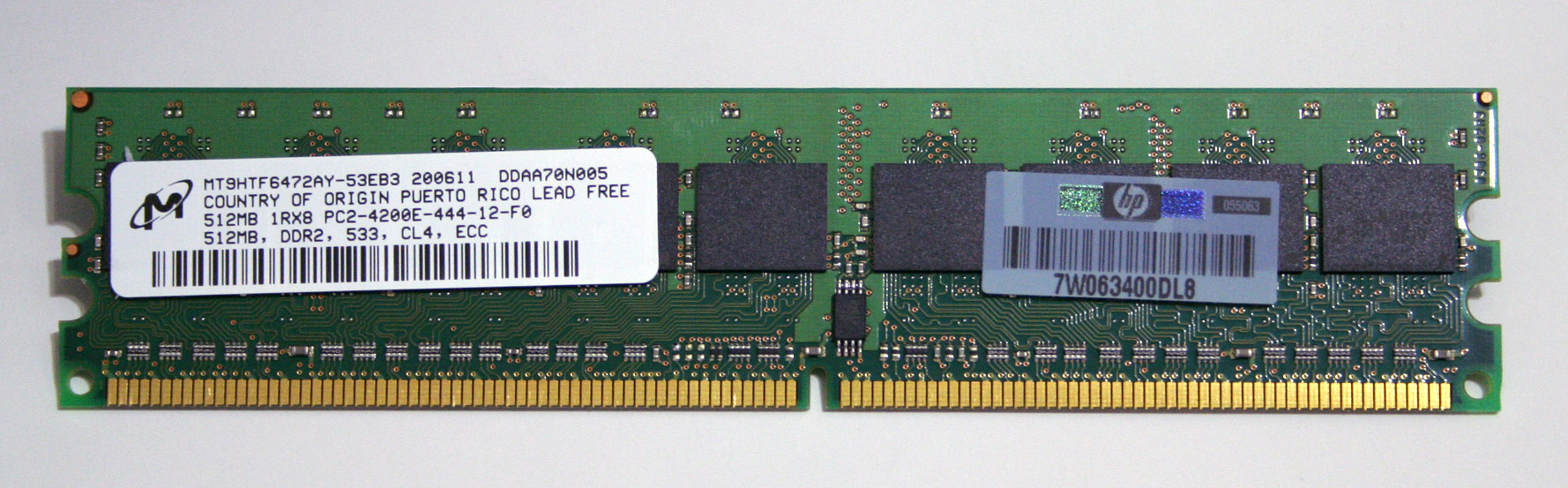

HP社純正メモリ:以前購入したHP WorkStation XW 4200 に入っていた物です
右側にロゴのマーク付きのシールが貼られています。(クリックで拡大)
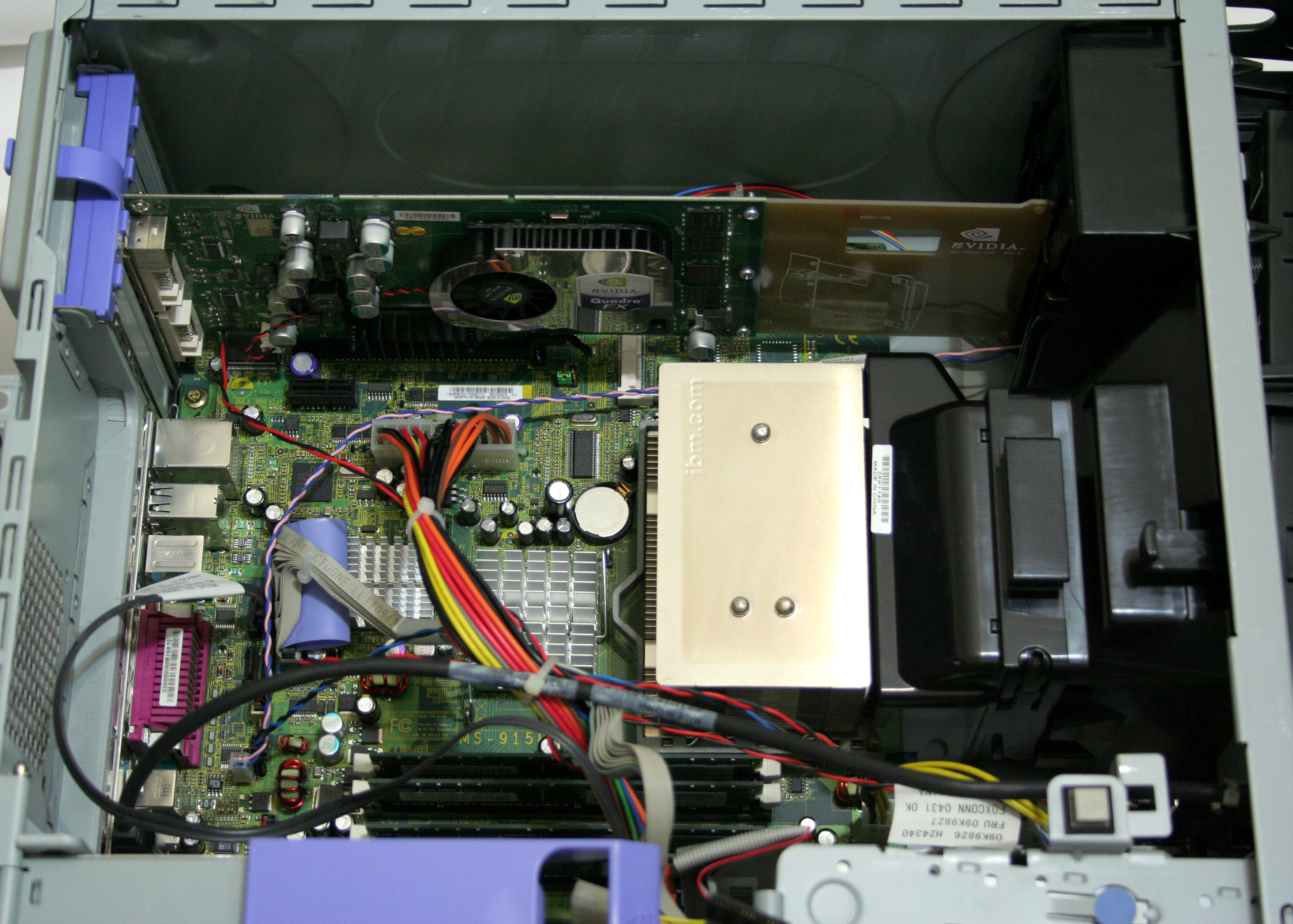

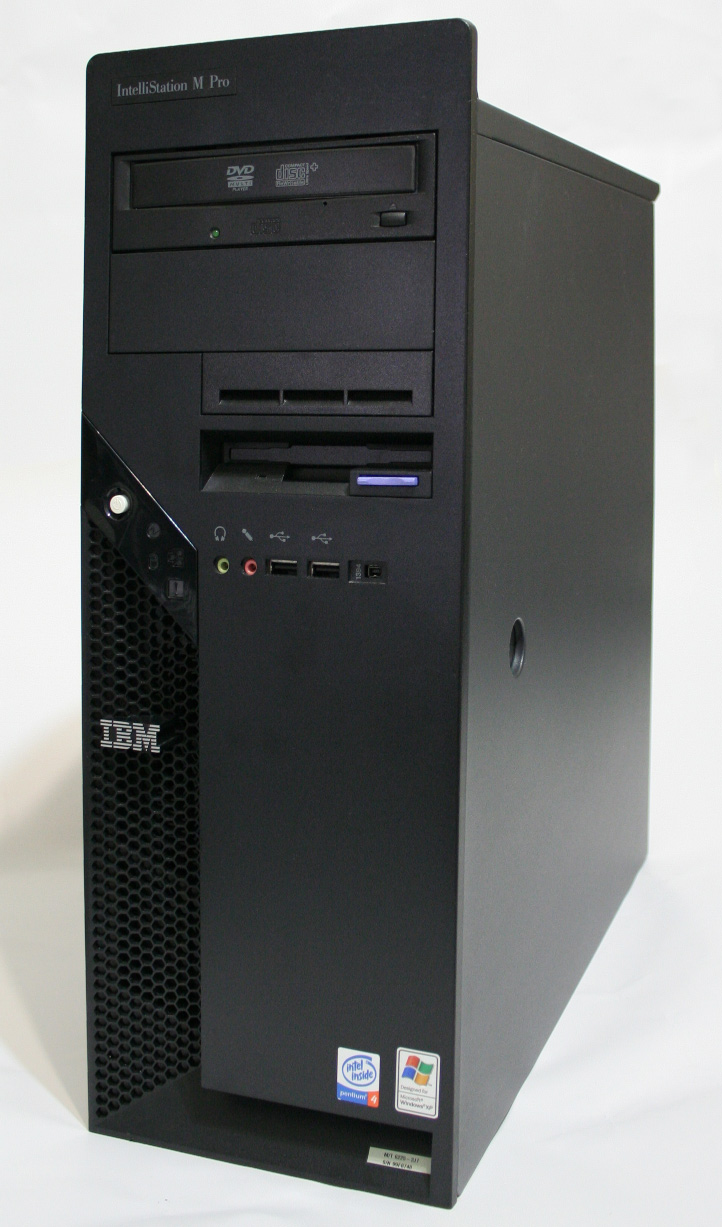
前回購入したIBM IntelliStation M Pro(クリックで拡大)
これを見て思い出しましたが金属パーツの輝き具合でも使用頻度が見抜けます。新しい物は何もかもピカピカなのに対して使用頻度の高い商品は金属パーツがややくすんで見えます。

次にPCを起動してもらい動きを見ます。

起動時にOSが適切な時間でスムーズに起動するか見ます。異常に読み込み時間が長いとかバイオスエラーが表示されている場合は要注意です。(見つけた場合は即店員にこれは何ですかと質問するといいです。)
異常が見られた場合はには2~3回起動させて同じタイミングで起動するか見ます。
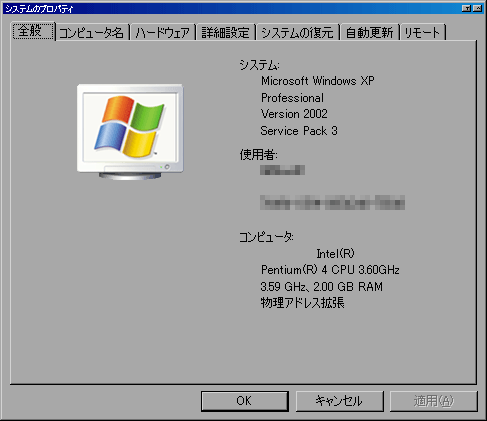
起動しましたらスターとメニューにあるマイコンピューターアイコンを右クリックしプロパティを見ます、システムのプロパティが現れましたらCPUとメモリが表記通りか確認します。

再びスターとメニューにあるマイコンピューターアイコンを右クリックし管理を選びディバイスマネージャーを見ます、そこで「不明なディバイス」というような?アイコンが表示されていないか確認します。

ネットワークのプロパティーもチェックし1000BASE  ギガビットかどうか確認します。(ネットワークアイコンが見つからない場合は店員にお願いするとやってくれると思います、、)

画面のプロパティーで解像度とマルチディスプレイ表示か可能か等を確認します。

あとはインターネットエクスプローラーなどよく使うソフトを立ち上げてみて動きに不自然な点が無いか等を念のために確認します。

長くなりましたがだいたいこのようなことをチェックして購入しています。
尚、この説明は全てではありませんので、あくまでも商品購入は慎重にご自身の責任においてご判断ください。
ご意見ご感想等ございましたらコメント欄へご記入いただけますと助かります、宜しくお願い致します。

.
.

そのほかの記事;

SSDドライブを購入

→ トレードに役立つソフト

マルチディスプレイ環境を構築する。その1

理想のトレード環境とは?]


液晶ディスプレイのバックライトの故障

ここのところの暑さのせいか液晶ディスプレイが1台故障してしまいました。
電源を入れると数秒間は薄暗く表示されるのですが数秒たつと消えてしまいます、最初はついにPCが壊れたのかと思いましたが色々調べますとどうやら液晶ディスプレイのバックライトの蛍光灯が壊れているということがわかりました。


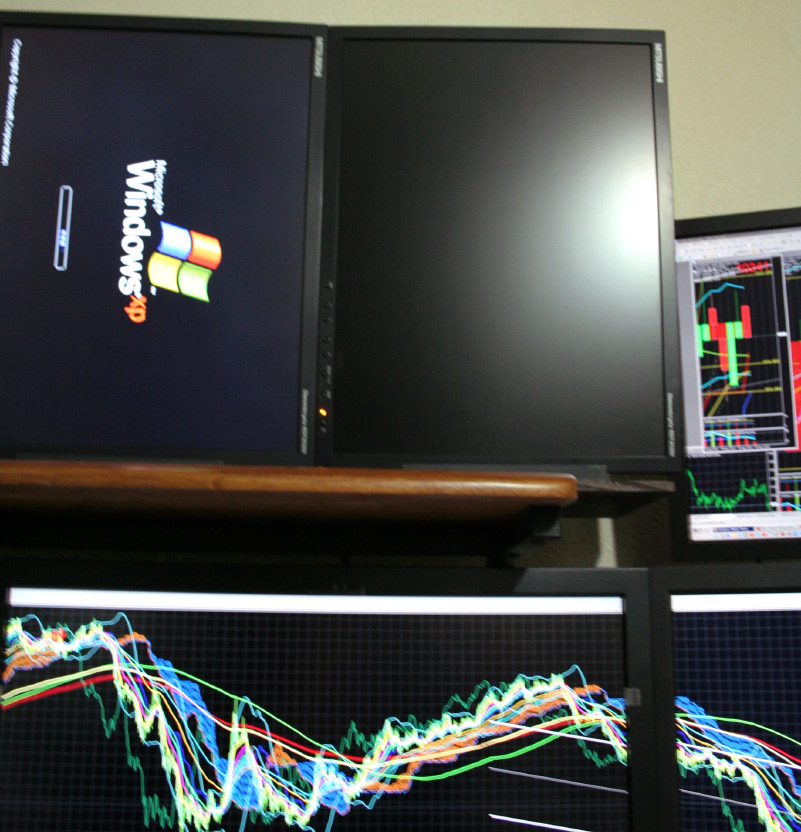
上段右側の画面
2画面ヂュアル縦表示の設定なのでスタートアップ時に右にもWindowsのロゴが表示される所が真っ暗です。
( 参考:正常時の写真)

モデルによって色々あるかと思いますが画面がいきなり薄暗く映るようになると ディスプレイのバックライトを疑った方がよろしいかもしれません。
使用しているモデルは三菱のRDT202H(BK)という20インチのモデルですが、大手メーカの物は高い修理代を取られるのだろうなあと簡単に想像できますが、一体いらいぐらかかるのか三菱電気に電話して聴いてみました。
すると何とこのモデルは液晶パネルとバックライトが一体になった特殊なモデルで、液晶パネルとバックライト共に丸々交換する必要があり価格はそのユニットだけで7万円かかりますとの事でした、、ww あまりの高さにびっくりしましたが結構気に入っているディスプレイでしたので少々残念です。 しかしながら7万円は現実的ではないと思いますので近々新しいのに買い換えたいと思います。

三菱電機修理受付センター
三菱ディスプレイ アフターサービスのご案内
三菱電機システムサービス株式会社

保証期間内なら修理は無料となっていますがバックライトは対象外のようです、手順は最寄りの三菱電機システムサービス株式会社 という三菱製品専用の修理窓口に持ち込み無料見積もりの後金額が良ければ修理を行うという流れでした、近くにシステムサービスの事務所があれば良いのですが遠い場合は少々不便かと思います。

その他ネットで調べましたところ独自にバックライトの修理をやっている業者もあるようです
PCサポートステーション(札幌)
ツクモ:液晶リフレッシュ・サービス (ノートのみ)

こちらも説明を読みますと最低でも2~3万はかかるようですので修理代金はそんなに安くないと思いました、得に最近の外付けディスプレイの場合新品で3万円程度の品も出ていたりしますので修理をするのは微妙な選択肢だと思いました。


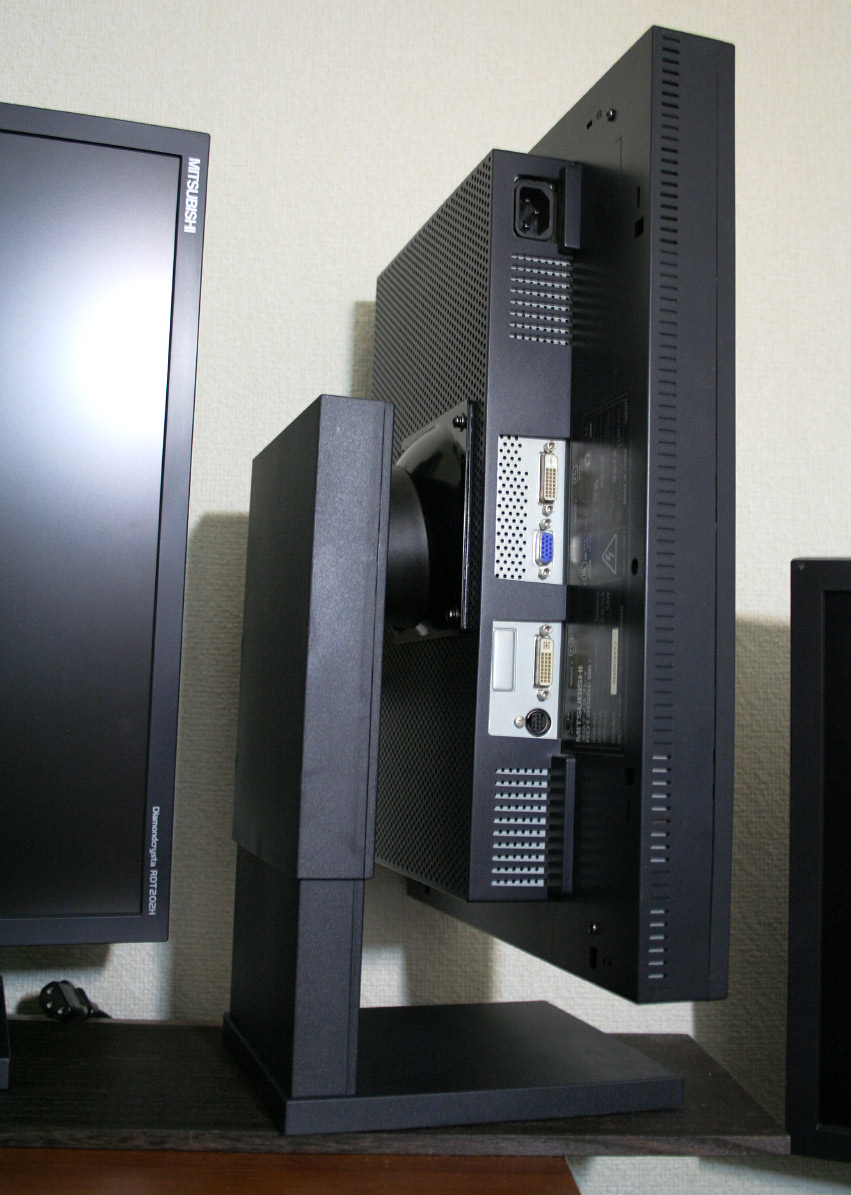
RDT202H(BK)側面
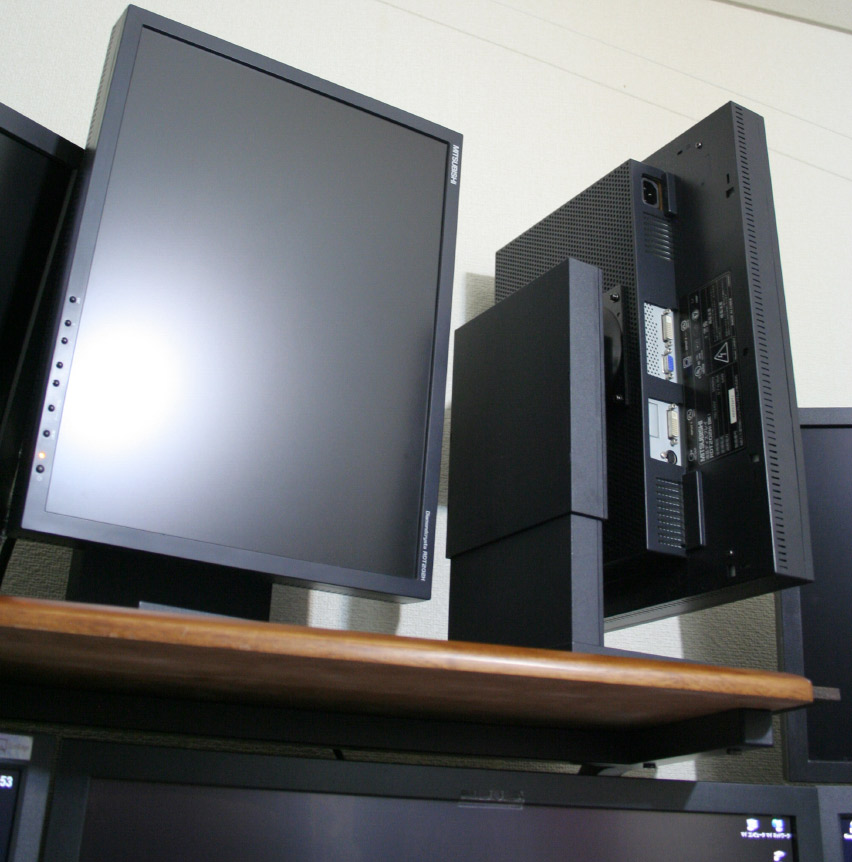
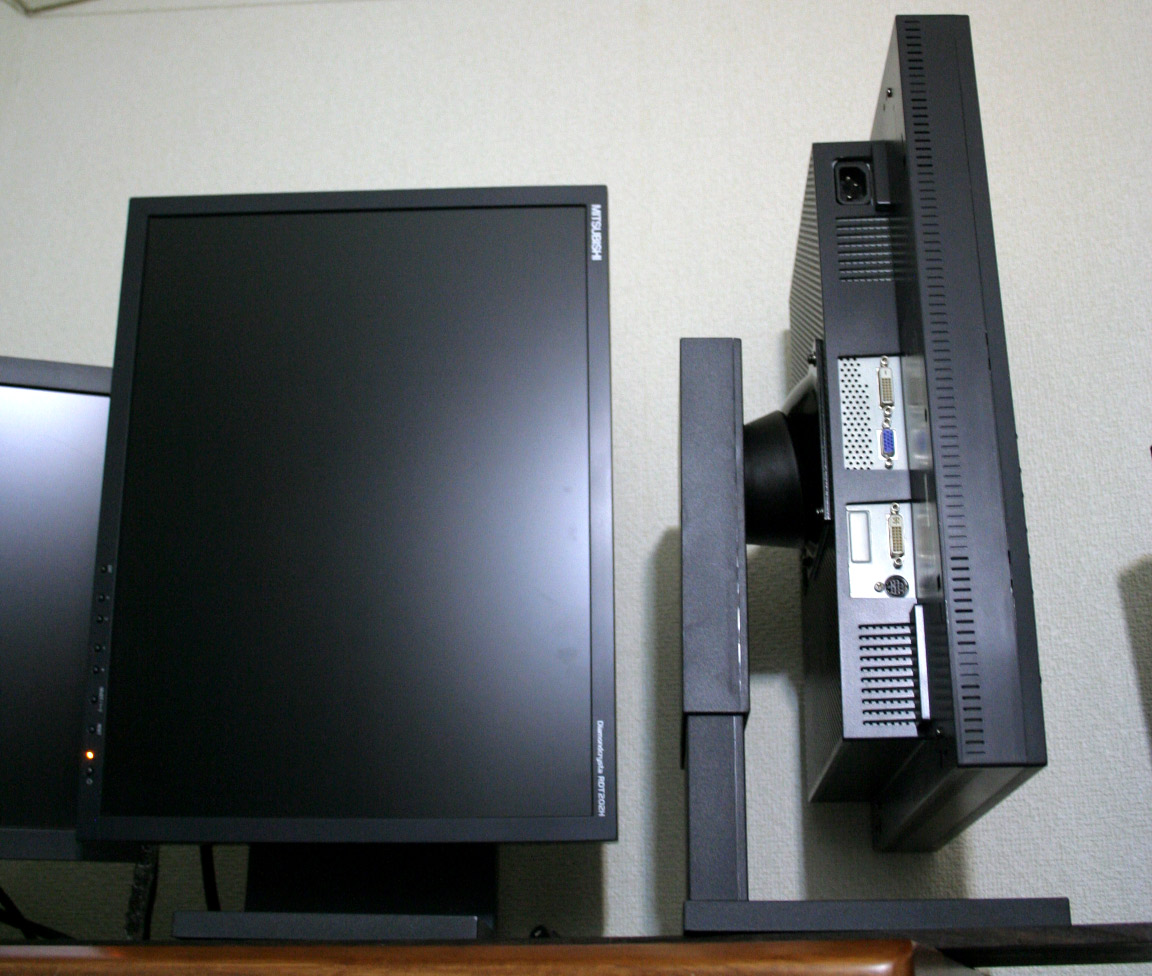
久々に見て全く覚えていませんでしたが入力端子が3系統も付いているのはこの当時の物としては珍しいかもしれません、この辺も交換されるとしましたら高くなのも無理はないかと思いました。
個人的にはこのブロックのような角張った形でありりながら、高さや角度が自由に調整出来るデザインは非常に気に入っています、最近このような凝った作りで優れたデザインの商品はあまり見ないので残念です。
その他撮影した写真もアップしておきます興味のある方はどうぞ、、
  

ディスプレイの故障で困った事

マルチディスプレイ環境でやっていますと一台壊れても何とかなると言えば何とかなりますが、いつも表示されているチャートが表示されていない状態になると言うのは多少が問題がありました。
この壊れたディスプレイにはNYダウチャートの各時間足が表示されていましたのでそれを見ていないがために失敗する等の問題が日数がたつにつれてじわじわと現れてくる感じがありました。
マルチディスプレイ環境で故障すると困るという場合は、予備のモニタを持っておくのも1つの手かと思います、
一応使っていない予備のディスプレイは持ってるのですが、ここのところの強烈な猛暑でバテていましてまだ設置するには至っておりません・・。

ハードディスクの問題点を検出してくれるフリーソフト CrystalDiskInfo

PCの安定稼働はトレードにおいて重要です、PCが止まる原因としてWindowsなどのソフトウエアの不具合による場合とハードディスクやPC本体といったハードウエアによる場合と大きく分けて2タイプ有るかと思いますが、中でもやっかいなのは後者のハードウエアの故障ではないかと思います、ソフトウエアのクラッシュの場合は再起動をかけると直る場合がありますがハードウエアの故障はパーツを買い換えるまで直らない場合がありますPCが直るまで数日間使えなくなりますと取り引きに大きな影響が出ることが考えられます。
そこで今回はハードディスクの 常態を検証することが出来る便利なソフトウエアを紹介したいと思います。

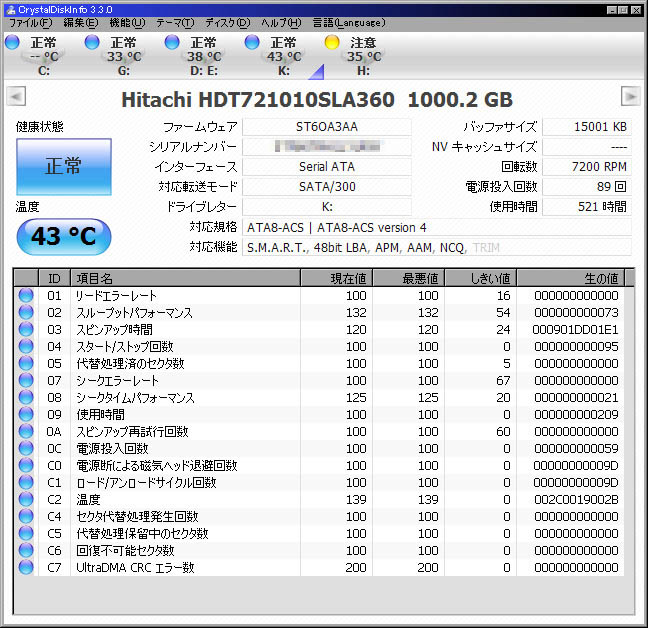
CrystalDiskInfoというフリーソフトです、このソフトは使用しているハードディスクの様々なパラメーター情報(S.M.A.R.T. 規格/HD本体の温度やエラーの回避回数など)をわかりやすく表示してくれるソフトです、情報を見ることによりハードディスクの異常を事前に知る事が出来ます。

CrystalDiskInfo ダウンロード(窓の杜)

使い方は簡単で、問題無いハードディスクは青色で表示され問題点が有るハードディスクは黄色~赤色で表示されます。
たとえば最近暑い日が続いていますがハードディスクの温度などを見ることができます、ハードディスクの温度が何度か?なんて普通に使っている場合は全く知る余地が無いかと思いますが、実はハードディスク本体には温度センサーが内蔵されていましてこのソフトで作動中の温度を確認をすることが出来ます、40度以下はベストな常態、40度~60度以上等は危険な状態であったりします、ハードディスクは熱に弱い機械といわれています。

画面表示(画像左中ほどの水色の箇所)をみて温度が高い場合は冷却ファンを追加するなど対策を早急に取ることをお薦めします。

画面下の表に書かれている情報はS.M.A.R.T.(スマート)という規格の情報です、ここにはエラーに関する情報も書かれています、中でも代替処理のセクター数やシークエラーレイトなどエラーと名の付く箇所の数値に変化が見られ色が黄色か赤で警告されている場合は即ハードディスクの交換をすることをお勧めします。

そのほか基本的なところでは画面上部使用時間や電源投入回数などが表示されます。中古でPCを購入した場合はどのくらい使われていた物なのかここでチェックするとよろしいかと思います。

このソフトウエアを1日に一回ないし1週間に1回はチェックすることにより、ハードディスクの故障の可能性を事前に察知することが出来ます、と言いましても 100%故障を予知できる物ではありませんがチェックをしていない場合よりも断然有利と思われます。

-追記-
以下の記事にハードディスクの故障について興味深い事が書かれてましたのでリンクを張っておきます。
「RAIDを過信してはいけない」、データのバックアップやRAID復旧についてHDDのプロに聞いてみた – GIGAZINE

HPのWorkstation xw4200 2台目を購入 / システムトレードでPCは何台あると良いのか?

前回のIBM IntelliStation M Pro (6225-2J7) に続いて、シストレマシン専用としてHPのWorkstation xw4200 2台目を購入しました。IntelliStation M ProにセットするUSBケーブルなど足りないパーツを買いに週末ショップを見て回っていたところ探していたHP xw4200を発見しまた衝動買いしてしまいました。

システムトレードでPCは何台あると良いのか?

PCが3台になった事により売買パターンのバリエイションを3つに増やす事が出来、フォアードテストで調べられる範囲と効率が3倍になりました。
勝っている手法の上位2つを使って限定的に実弾投入を行っていますが、実弾投入する場合に3台という数はベストではないかと言うことがわかってきました、役割は以下の通りです。

  1. 実弾を投入してリアルに取り引きを行うPC
  2. 1とまったく同じプログラムでデモ取り引きを 行うPC
  3. 1.2とは異なる設定でデモ取り引きを行うPC

こうしておきますと1のリアル取り引きに問題が起きても2を見ればプログラムがおかしいのか通信などに問題があるのかとかが簡単にわかるようになるため安心です、いざ1が故障したりしましても、2台目に切り替えて取り引きを行うことも可能ですし、どうも成績が良くないというような状況が現れましたら2の数値を少し変えて様子を見ると良いかもしれません、PCが2台ありますとリアルトレードと、全く同じ動きをするデモにより動作のバックアップをおこなうことができます。 一見これで充分良いではないかとも思いますがもう1つ必要な事が有ります、それはさらなる新しい手法のテストを行い続けることです。1と2のPCで無限に勝ち続けるのであれば必要ないですが、現実はそう甘くはないようです、、w 3台目のPCにより全く違う新たな手法のテストを行いさらにシステムトレードを極めるわけです、そう考えますとこの3台目は何台有っても良いわけですが、最小の構成要素としては3台がベストではないかと私は思いました。

-余談-
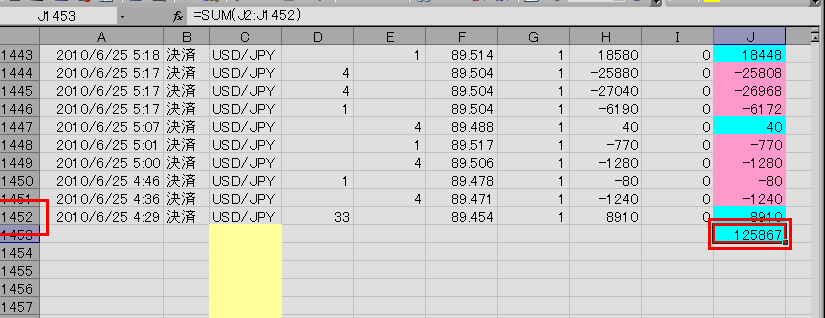
このBlogではあくまでもトレード環境の構築に関してのみ書いておりトレードのテクニックや私のトレードの進捗などは書いていませんが、この記事を書きながら今月のシストレの売買歴を見ていて何とプラスで終えているのを見つけましたので載せておきます。

1ヶ月で1452回取り引きがあり収支がプラスに。この売買パターンは かなり実験的な物がふんだんに含まれていまして、毎月必ず大きくマイナスになるはずなのですが、Excel画像左側の箇所の時間を見てもわかる通り、明け方5時とかの薄商いの時であろうがかまわず取り引きを続けているような結構アバウトな売買パターンです。一体何が起きたのでしょうか、、 確かに今月半ばに大きな変更を加えましたが、それが良かったのでしょうか、今後の成績に注目したいと思います。


IBM IntelliStation M Pro (6225-2J7) を購入

はてなブックマークに登録

シストレマシン専用機として IBM IntelliStation M Proの中古を購入しました。

IBM IntelliStation M Pro  6225-2J7

Pentium 4 プロセッサ 3.6 GHz,
Memory :2GB DDR2 SDRAM(PC2-3200 ECC)
Serial ATA-150
グラフィックカード:NVIDIA Quadro FX 1300
電源ユニット:400W

SystemGuide IBM IntelliStation M Pro 6225-2J7 (PDF / IBM Japan)

新品のPCでも良かったのですが今自作で作っているシステムトレードのプログラムはCPUスピードが異なるマシンに移すと表示のタイミングなどが微妙にずれ、命令を実行するマージンの箇所を大量に書き換える必要があることがわかり、前回購入したHP XW4200 3.6 GHz と全く同じCPUのこのマシンがたまたま売られていたため購入してみました。
本当は全く同じ XW 4200 3.6 GHz 2台構成が望ましいと思われますが、探しに行った日には同じマシンを見つけることが出来ませんでした、、といいますかIBM IntelliStation M Proが17000円ほどで数台叩き売りされていたため何も考えずに思わず衝動買いしてしまいました。w (後日中古PCを購入するコツも紹介したいと思います。

購入してセッティングに1週間ほどかかりましたが、予想通り調整をしなくても綺麗にシストレが作動してくれいました。
それでもネットワークのアクセススピードやディスクの読み込時間などで多少の差は出るだろうと見ていましたがかなり高い精度でエントリータイミングが一致しているので感心しています。 ちなみに他にCore2Duoの3.3Ghzのマシンでもプログラムを調整して動かしていますがエントリーするタイミングが全く異なっている状態です(原因はまだよくわかっていません)

IBM IntelliStation M Pro  6225-2J7をレビュー

このPCをセッティングしていて感じたことは普通のPCよりも異常に几帳面なシステムの作りだという点です。たとえばWindowsの終了を選ばすに直接コンセントのスイッチを切ると起動時に電源に異常がうんぬんというメッセージが表示されどう対処するか複数の選択肢より選ぶように聞いてきたりします、普通のPCではあまりみかけません、、セットアップのために何回も再起動していますとだんだん煩わしくなってきます、おそらく非表示に出来るのでしょうがどうやって消すのかを調べるのにまた時間がかかります、、といったような感じで所々丁寧すぎて使いづらいと感じるところがありました。
ギガビットイーサーネットワークカードもよくわかりませんがかなり高級と思われる物が入っていました、
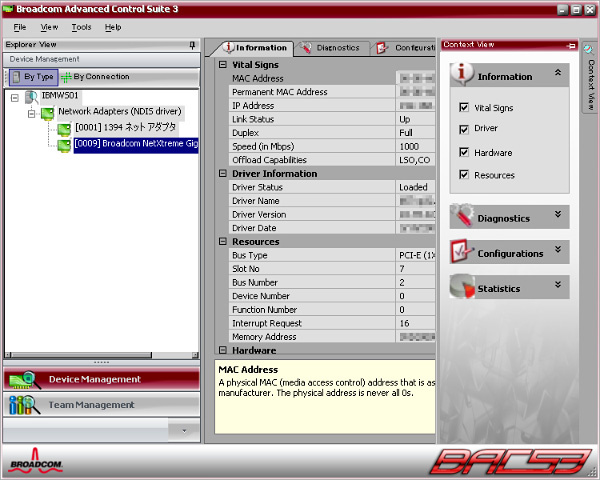
Broadcomというメーカーの NetXtreme 1000 というカードでしたが、コントロールパネルを開いてみると設定項目が多すぎてさっぱり使い方がわかりませんw しかしながらまあ普通に動いているようですのでとりあえず問題無いと思われます。

NetXtreme 1000コントロール画面

色々複雑な設定箇所に手こずりましたが、何とかクリアして順調に稼働しております、上部スペックのカ所に貼ってあります当時のカタログのリンク(PDF)を見ますと当時40万以上の値段で売られてたようで、さすがに中身はデラックスな構成になっています、このまま安定稼働してくれれば17000円という値段はは超破格な買い物かもしれません。
シストレはやらず裁量トレードを行う方でも、Pentium4の熱は許容範囲内という方でしたらt、チャート表示専用機や予備のマシンとして、ワークステーションモデルでこのクラス中古はお手頃価格でなかなか魅力的かと思います。(私はケーブルを延長してPCを全て隣の部屋に設置して熱対策・騒音対策を行っています。)

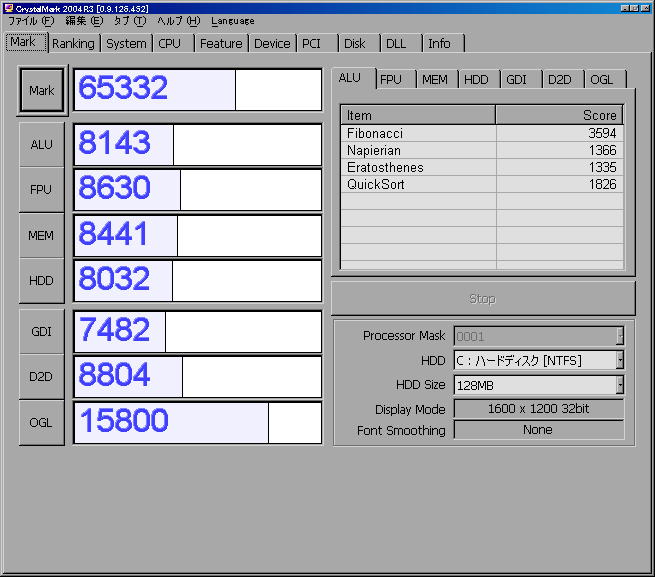
ベンチマーク結果 IBM IntelliStation M Pro (6225-2J7)

OS : Windows XP professional
使用ソフト  CrystalMark 2004
スコアは数値が大きいほど高速

IBM IntelliStation M Pro (6225-2J7)ベンチマーク測定結果

結果はこのような感じでした。
まあだいたいこんなものかといった感じの結果でしたが、グラフィックカードNVIDIA Quadro FX 1300はそれなりにいい数値を出しているようです。

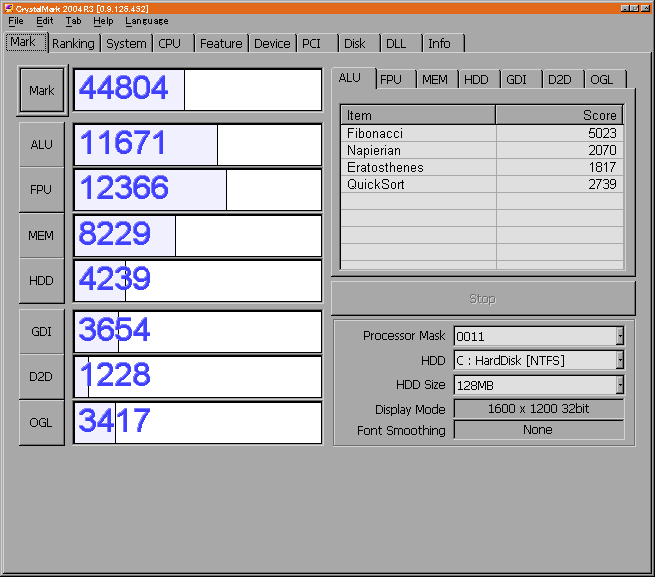
比較対象としましてHP XW2400  P43.6GHzも測定してみました。

HP XW2400  P43.6GHzベンチマーク測定結果

ぱっと見比較してみて数値に差が見られます。CPUはXW4200の方が早かったのですね、この結果を見て気が付いたのですが、IntelliStation M Pro 6225-2J7 はハイパースレディングではないペンティアム4だったのですね、、ちょっとがっかりしました。
そしてXW4200は3D演算能力の低いカードが刺さっていることによりトータルのスコアは小さくなっています。
現状自作シストレプログラムは全く同じように動いていますのでこの程度の差は気にすることはなさそうですが、細かいところを追求していくとなかなか奥が深い物だと思いました。

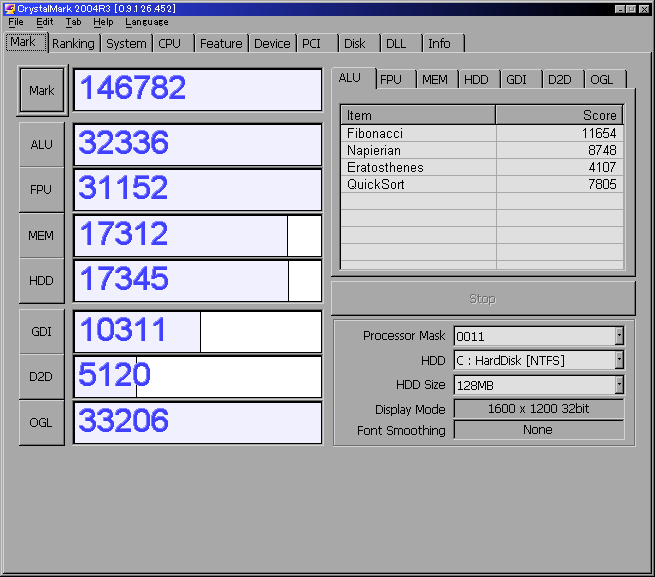
ついでに現在メインで使用しています自作PC ASUS P5Q Deluxe Core 2 Duo E8600 3.33GHz も測定してみました。

ASUS P5Q Deluxe Core 2 Duo E8600 3.33GHzベンチマーク測定結果

なにやらメーターを振り切っています、Pentium4のモデルより3倍程度早い結果といえるでしょうか、値段は6倍ぐらいしました。 今ならもっと早いマシンが作れるのでしょうが正直現状でかなり満足しています。

IBM IntelliStation M Pro (6225-2J7)写真一覧


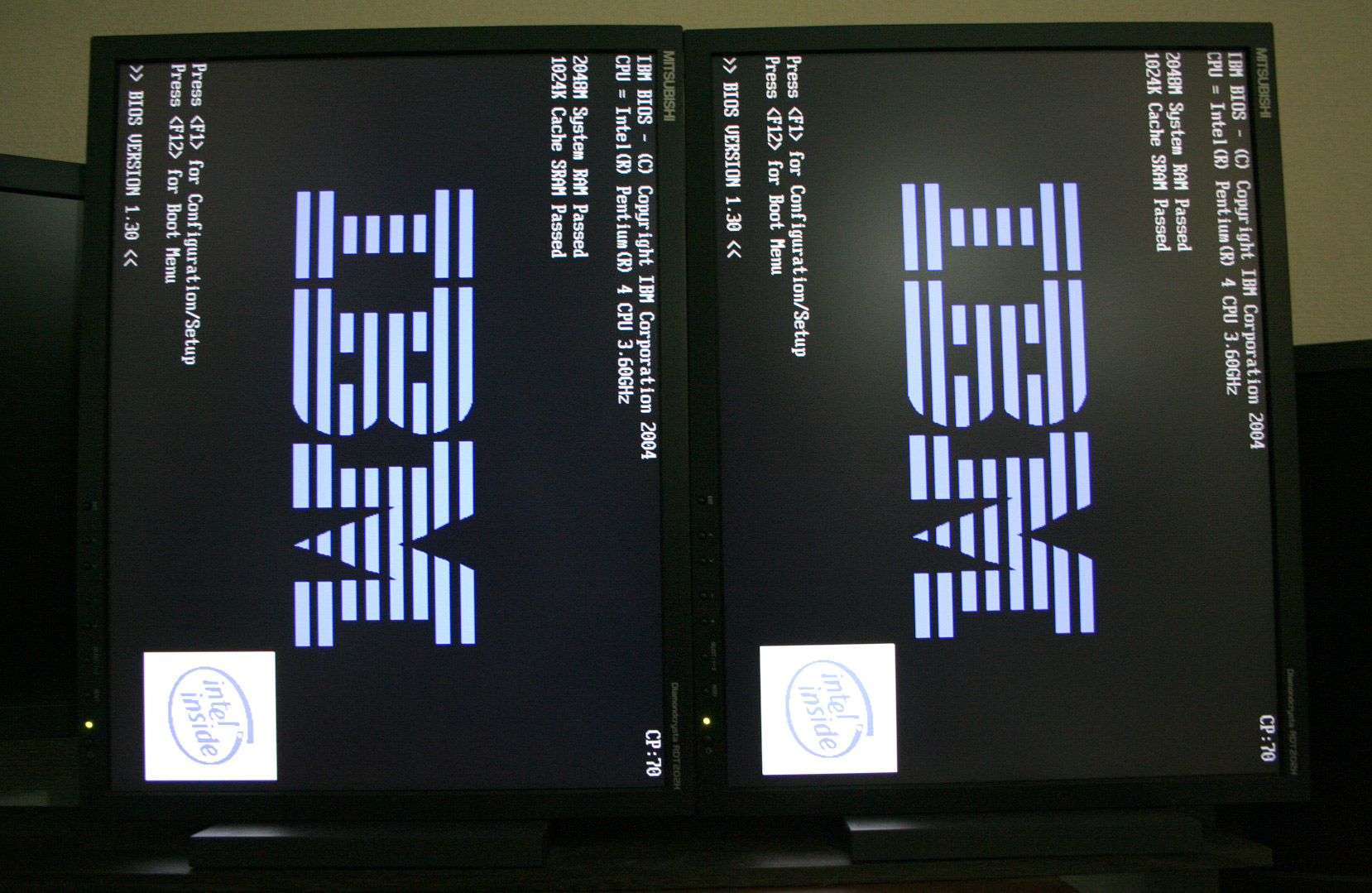
スタートアップ画面 (デュアルディスプレイ)
シストレの画面はずっと監視している必要は無いため、普段Dowチャートを常時表示させているモニタの開いてる端子にセットしました その関係上画面が縦になっています。


IBM IntelliStation M Pro (6225-2J7)本体内部写真(クリックで拡大)
5インチベイが前面パネルのデザインに合わせて 斜めに付いています。
ハードディスクなどはレバーを引くと取り外せるようになっています。


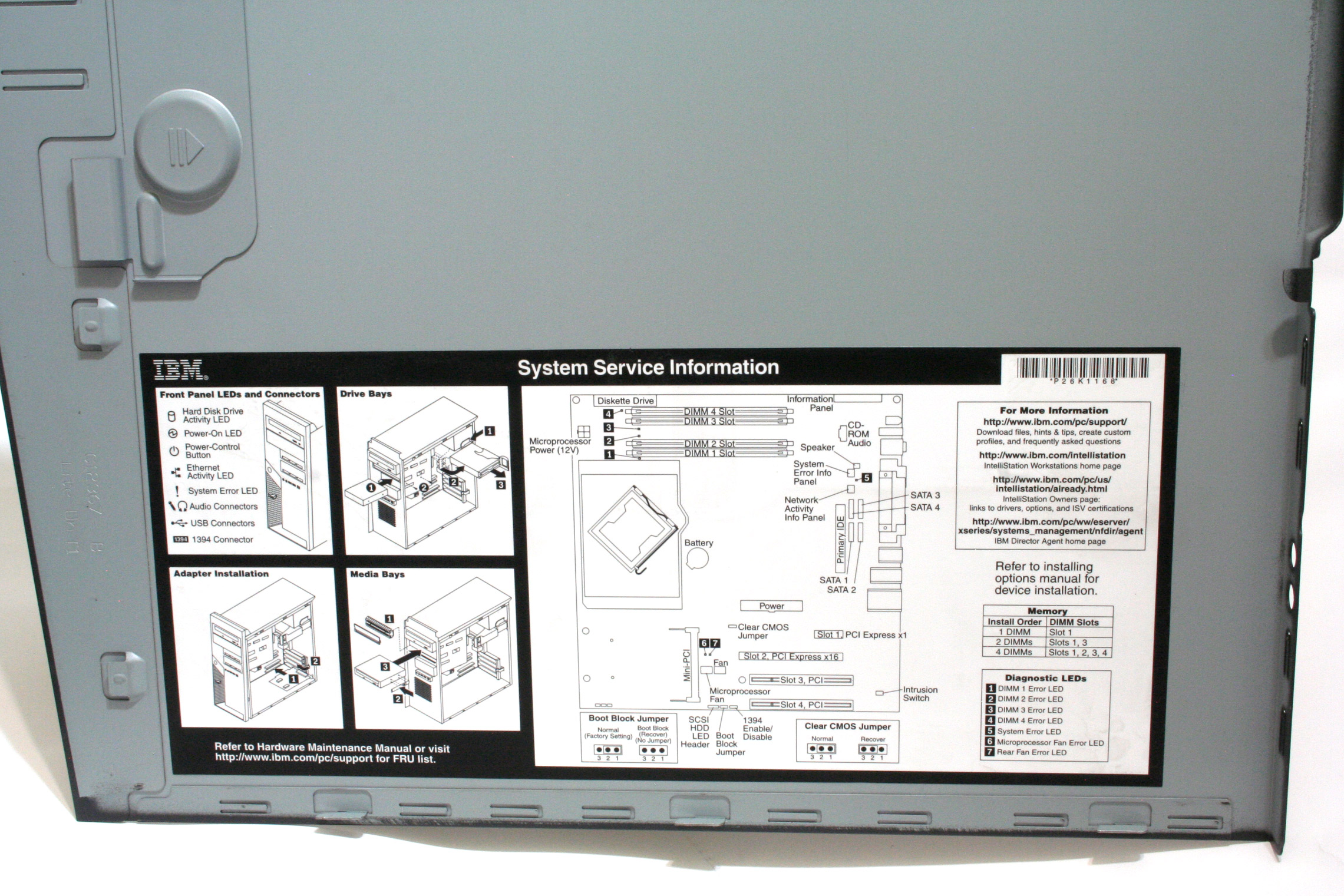
IBM IntelliStation M Pro (6225-2J7) 背面パネル写真(クリックで拡大)


側面パネルの蓋の裏側に ちょっとした解説図が書かれています。
Mini-PCIという見慣れない物が付いているようです、まず使うことはないでしょうが。w


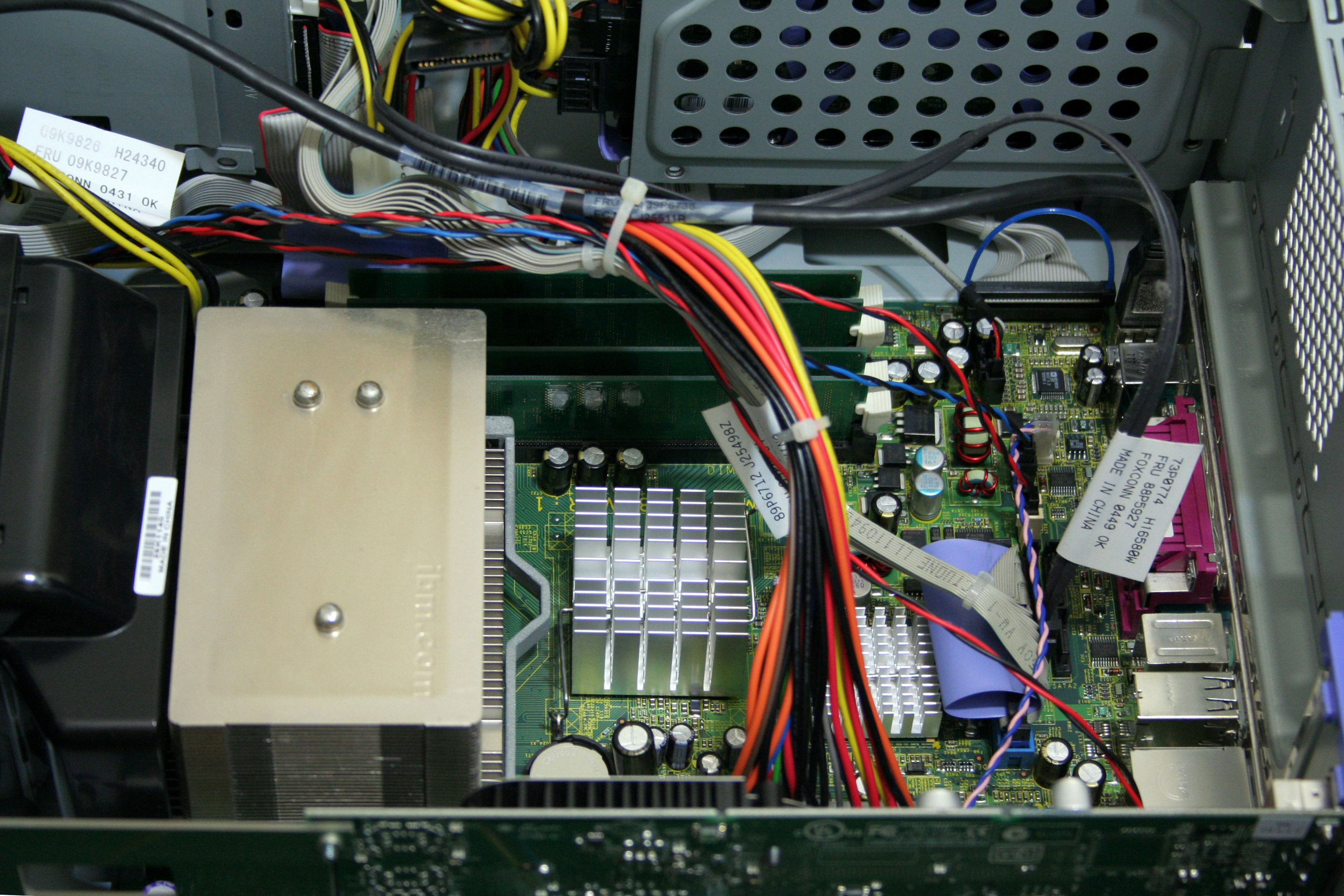
IBM IntelliStation M Pro (6225-2J7) 本体内部拡大写真(クリックで拡大)


写真上部のビデオカードですがカートが歪まないようにするためかスペーサーのような物が付いていて反対側からもがっちりと固定されています。このような物は始めて見ました。

ちなみに前回購入しました HP XW4200 は平日ぼぼ24時間つけっぱなしですが全く問題無く作動しており、多い時には1週間に約2000回近くの取引を安定してこなしています。(実験的な手法が多数含まれます。w)
ただペンティアム4なので熱問題が気になるところですがシステムトレードはまだテスト段階です、現状PCのスペックはこのクラスのモデルで十分すぎる所もあり、発熱しないマシンに一新するにも成果が出てからで全全遅くないのでは・・ という事で、プログラムの書き換えの手間やコストを考えますと今年の夏は少々暑いのを我慢して様子を見てみようと思います。

トレードPCの JAVAアップデート自動更新の合理的な設定方法

JAVAプログラムはチャート表示や取引画面等でよく使われていますが、時々メインプログラムがアップデートされる事がありその時に「インストールしますか?」とか「再起動しますか?」といったようなアラートが現れる事があります、取引の最中にこの表示が出てきて煩わしいなと感じた方も少なくはないのではないかと思います。

この記事では取引中にこのようなアラートが表示されないようにする方法をご説明いたします。
よくよく考えてみますと土日はマーケットがクローズしていますので土日に自動更新されるのようにしておけばトレードの邪魔にならず良いのではないかと言う考え方です。

設定方法は以下の通りです、
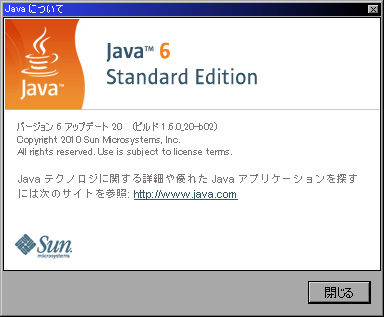
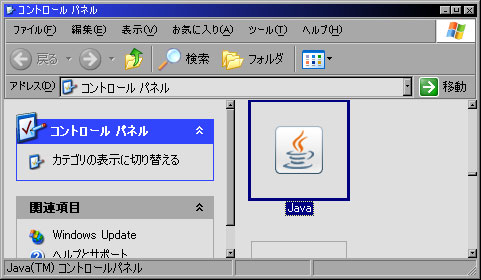
Windowsの「スタートメニュー」から「コントロールパネル」を開き「JAVA」をダブルクリックして開きます。(このような画面が表示されない場合は「クラシック表示」 に切り替えてみて下さい

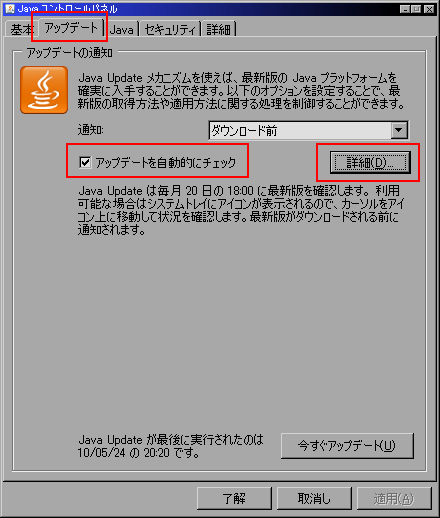
以下の画面が出てきまして、上部タブの「アップデート」を選択します。

アップデートを自動的にチェック」にチェックが入っていることを確認し、その右側にある「詳細」と書かれたボタンをクリックします。


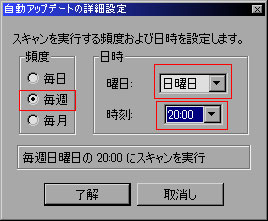
このような画面が表示されましたら自動アップデートを行う日時を設定します。
私の場合はマーケットがクローズしていて週末のPCをよく使う時間帯である日曜日の夜20時に設定しました。
これでダウンロードが日曜日の夜20時に起こるようになり、平日は更新されたかどうかのチェックは行われなくなります。

更新チェックのタイミングですが、もし土曜日に設定しますと、仮に日曜日にJAVAの更新があった場合(無いとは思いますが、、)アップデートされるのは更に1週間後になってしまうと言うことで日曜日の夜20時に設定しました。
他 土日は何時PCを使うかわからないという方は、マーケットがクローズする時間や自分がいつも取引を止める直後の時間等を設定しておくとPCの電源が確実に入っている事が想定できますのでよろしいかと思います。


【動画チャート】5月6日NYダウ急落時のドル円、ユーロ円、ユーロドル、ポンド円の動画チャートをアップ


5月6日NYダウ急落時のDowの動画チャートにくわえ
ドル円、ユーロ円、ユーロドル、ポンド円動画チャートをアップしました。
再生停止頭出しと自由に動かせます、じっくり値動きを研究してみるのも良いかもしれません。

↓こちらよりご覧いただけます。
2010年5月6日NYダウ急落 5分足チャート動画 May 6 2010 NY Dow Down!

2010年5月6日NYダウ急落 5分足チャート動画 May 6 2010 NY Dow Down!(NY Dow FlashCrash)


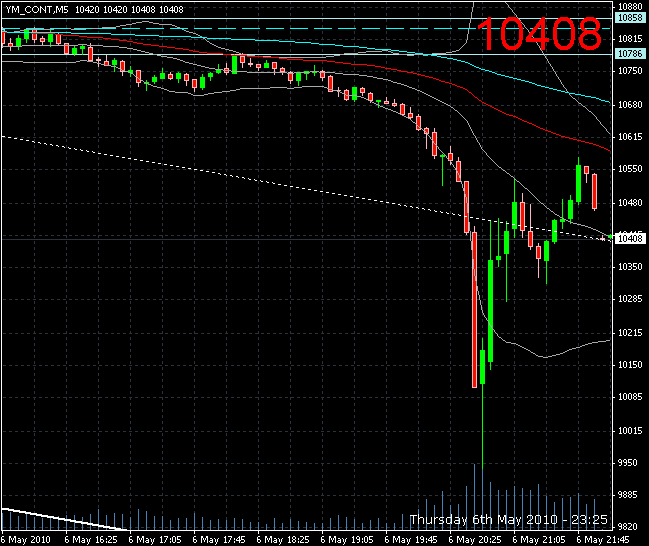
2010年5月6日NYダウ急落 取引時間中過去最大の下げ幅998ドル安を記録
急落時の5分足チャートのムービーです、他ドル円ユーロ円ユーロドルポンド円のムービーも掲載追加でアップしました。

再生停止頭出しと自由に動かせます、じっくり値動きを研究してみるのも良いかもしれません。

May 6, 2010 NY Dow-Jones Down!

Technical chart
Red=50MA
Light-blue(Solid line)=100MA
Gray=Bollinger band
Light-blue(Dotted line)=Daily open Line
Dark-blue=Volume

表示時間は海外業者のサーバーのため時差があります。= MT4:Broco GMT2
※ムービー容量の都合上、実際の早さの10倍速程度に時間が短縮されています。


2010年5月6日NYダウ急落時の値動き

USD/JPY 5分足チャート Movie

Technical chart
Red=50MA
Light-blue(Solid line)=100MA
Gray=Bollinger band
Light-blue(Dotted line)=Daily open Line
Dark-blue=Volume

Music:
Feel You / artist : #Dance 75#
Perfect Euphoric / artist : DJ Fire-Black
New Age Hippies – Wake Up Call / artist :# Psy Brazil #


2010年5月6日NYダウ急落時の値動き

EUR/JPY 5分足チャート Movie

Technical chart
Red=50MA
Light-blue(Solid line)=100MA
Gray=Bollinger band
Light-blue(Dotted line)=Daily open Line
Dark-blue=Volume

Music:
Feel You , Zenzen Zinnn / artist : #Dance 75#
New Age Hippies – Wake Up Call / artist :# Psy Brazil #


2010年5月6日NYダウ急落時の値動き

EUR/USD 5分足チャート Movie

Technical chart
Red=50MA
Light-blue(Solid line)=100MA
Gray=Bollinger band
Light-blue(Dotted line)=Daily open Line
Dark-blue=Volume

Music:
Feel You , Zenzen Zinnn / artist : #Dance 75#
Perfect Euphoric / artist : DJ Fire-Black
New Age Hippies – Wake Up Call / artist :# Psy Brazil #


2010年5月6日NYダウ急落時の値動き

GBP/JPY 5分足チャート Movie

Technical chart
Red=50MA
Light-blue(Solid line)=100MA
Gray=Bollinger band
Light-blue(Dotted line)=Daily open Line
Dark-blue=Volume

Music:
Feel You , Zenzen Zinnn , ;) , Neverever , Oh Yeah / artist : #Dance 75#
Perfect Euphoric / artist : DJ Fire-Black


簡単マルチディスプレイ環境構築方法:マルチディスプレイ環境を構築する。その2

PCとディスプレイには、多数の仕様や規格が存在し何も知らずに購入しますと使えないパーツを購入してしまったり、想定していた物と違う環境になってしまったりするなど、失敗しそうな落とし穴がいくつか存在します。当記事はそれぞれのパーツの仕様の説明から注意点まで順を追って今後数回に分けて説明していきたいと思います。

まずは 細かいことを抜きに簡単にマルチディスプレイを組む方法を説明しますと、
使用中のPCに付いている映像出力端子に空き端子がありましたらそこに2台目のディスプレイを繋ぐことにより2画面にすることが可能です。(以下写真参照)

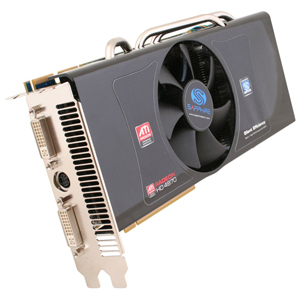
このディスプレイへの出力端子がついたパーツは「グラフィックカード」と呼ばれています。


グラフィックカード

空いている出力端子がPCに存在しない場合は性能の高いグラフィックカードに差し替えたり、追加で増設したりする事によりマルチディスプレイ化が可能になります。これがマルチディスプレイ化を進める上での基本となります。

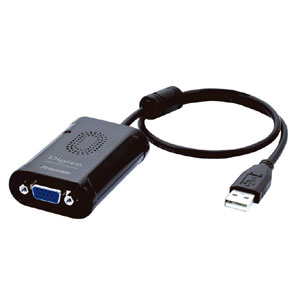
ノートPCのグラフィックカードはメイン基板に直接組み込まれ一体型となっている物がほとんどであるため一般的には変更できません、ノートPCにモニタを増設する場合はUSB経由で作動するグラフィックカードが存在します。(デスクトップでも使用可能)


USBタイプのグラフィックカード

USBタイプのグラフィックカードは気軽に増設出来る反面、値段が高くPCの動作が遅くなるなどの欠点があります。
ノートPCで特定のチャートを表示させておくだけで他の操作は何もしないという場合は遅くても大丈夫かと思いますが、同じノートで注文も活発に行うとなると重さゆえに画面がなかなか表示されず注文のタイミングを逃してしまうといったようなリスクがあります。

その他の要点
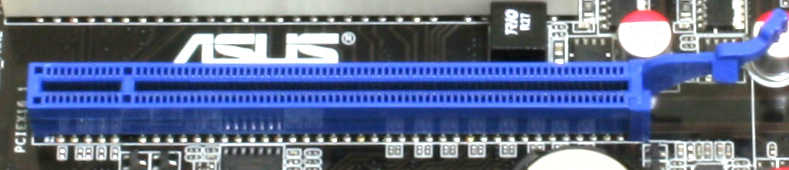
デスクトップPCの場合はグラフィックカードをPCIエクスプレスというスロットに刺して使用します、PCI Expressスロットには速度の違う規格が複数存在するため注意が必要です。グラフィックカードで使用するのは PCI Express x16 というスロットとなります。よって複数のグラフィックカードを導入する場合はこのPCI Express x16 のスロットがいくつ付いているかを調べておく必要があります。普通のPCには1つしかついてません、ハイスペック機種で2から3つ、ハイエンドモデルで6スロットといった感じです、そもそもスロットが一つしか無い場合はPCの買い換えも検討する必要が出てきます。


PCIexpress16スロット(クリックで拡大)

参考:PCIexpress16が8スロット付いたマザーボード
MSI Big Bang-Marshal

まとめ

  • PCIexpress16スロットにグラフィックカードカードを増設したり差し替えたりする、
  • USBのグラフィックカードを接続する、
  • PCの台数を増やす(この場合は独立した画面となります)

などの方法によりマルチディスプレイを構築することが可能となります。

グラフィックカードを追加する場合の参考情報
ELSAグラフィックスボードクイックインストールガイド (PDF)

次回は

  • ディスプレイ端子の規格
  • それぞれのパーツの仕様や注意点
  • グラフィックカードの種類と性能
  • マシンの性能
  • ディスプレイ 画面サイズ
  • ケーブルの問題
  • 消費電力
  • 液晶のタイプ

と説明することが山ほどありますが順に少しづつ説明をしていきたいと思っています。

以下の記事はまだ書きかけです。今後出来次第随時UPします。

■映像端子の規格

- 2010/12/12 追記 -

「アナログRGB」「DVI」規格の廃止が決定?

2010年12月09日 Intelのプレスリリースによると、IntelとAMD、DELL、Lenovo、Samsung、LG電子の各社が本日、パソコンとモニターを接続する規格について、「DisplayPort」や「HDMI」といったような広く受け入れられ、低い消費電力を実現したデジタルインターフェースへの以降を加速させるという発表を行ったそうです。

メーカー各社がパソコンの「アナログRGB」や「DVI」を廃止する方針を表明 – GIGAZINE

これから新しくマルチモニタを構築される方は 「DisplayPort」や「HDMI」で構築するのがベストのようです、特に「DisplayPort」は複数のディスプレイを数珠つなぎにし、今までよりも簡単にマルチディスプレイ環境を構築することが出来るため注目すべき規格であると思います。

- / -

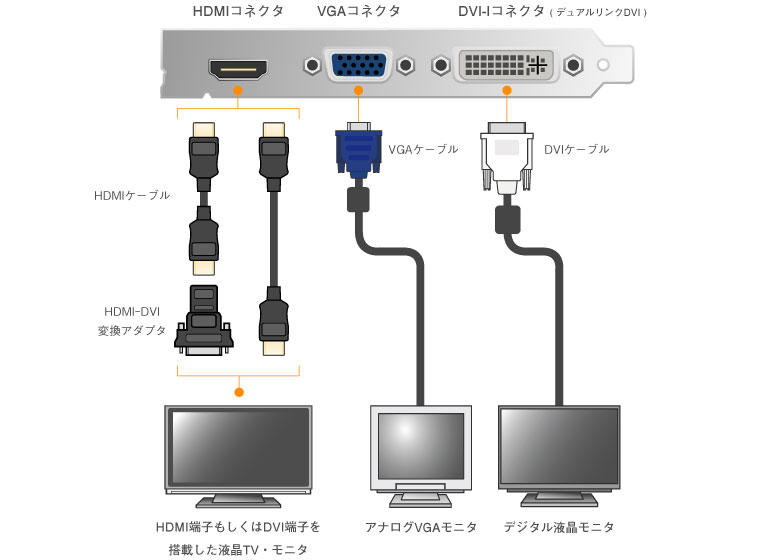
主な物として以下の4つの規格が存在します。

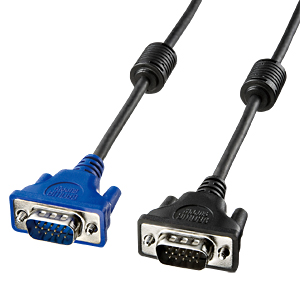
  • VGA端子 (アナログ)
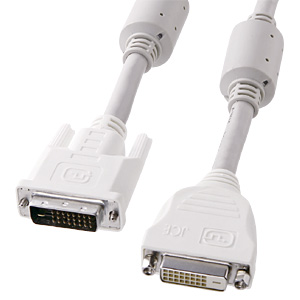
  • DVI端子 (デジタル&アナログ※)※アナログはVGA互換で内容はVGAと同じ。DVIVGA変換コネクタにより利用可能
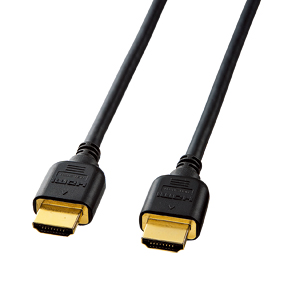
  • HDMI端子 (デジタル)※DVI端子と互換正あり
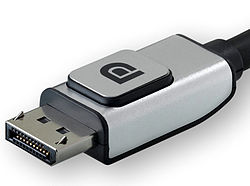
  • DisplayPort(ディスプレイポート)端子※HDMI端子DVI端子と互換正あり


端子の形状と接続イメージ(クリックで拡大)

よく利用されているマシーン例

  • 旧いマシンやノートPC →VGA端子
  • 比較的新しいマシン → DVI端子&VGA端子
  • 最新のマシン → DVI端子&HDMI端子 or  DisplayPort(ディスプレイポート)端子

利点欠点

VGA端子 (アナログ)
欠点;アナログ接続のためケーブルを延長すると像がぶれたりにじんだりする。5メートル以上延長すると像がブレて使い物にならない。デジタル化が進んでおり将来性が不透明。
利点;幅広く普及していてパーツが簡単に手に入りコストが安い

DVI端子 (デジタル&アナログ)
利点;デジタル信号のためケーブルを5メートルに延長しても全く画質が劣化しない。デジタル信号のため画面サイズや表示位置の設定をする必要がない。
欠点;コネクタが大きく手元が見えない状況で端子を刺す作業において非常に困難な場合がある。VGA端子よりもコストはやや高い。ケーブルがVGAよりも太めである。

HDMI端子 (デジタル)
利点;端子の接続がDVIよりも簡単 ケーブルがスリムな上音声信号も伝達できる。(トレードには必要ない?) DVIと同じくデジタル信号のためケーブルを5メートルに延長しても全く画質が劣化しない。デジタル信号のため画面サイズや表示位置の設定をする必要がない。HDMIのディスプレイであればDVDやプレステ3などのゲーム機を接続することも出来る。
欠点;新しい技術のため普及率がまだ低めである、コストもVGAに比べると現時点では割高になる場合が多い

DisplayPort端子 (デジタル)
2009年に最新規格が発表された新しい技術のデジタルディスプレイ端子です、まだ利用した事がありませんが下記仕様を見ますとこちらの規格が最強のようです。

  • 複数のディスプレイを数珠つなぎにし、今までよりも簡単にマルチディスプレイ環境を構築することが出来る。(※この技術が採用されてるモデルは少ないようです)
  • PCやセットトップボックスはソース機器、モニタ・プロジェクタなどはシンク機器として定義されている
  • ソース機器の対応次第で、DisplayPort-DVI/DisplayPort-HDMI変換アダプタを利用し、DVI/HDMIシンク機器への接続も可能になり、その逆も可能である。
  • 著作権保護技術HDCPに対応しており、これを利用した映像信号と音声信号の伝送が可能である。
  • 音声伝送に関してはOptionalとして定義されているため、対応している機器とそうでない機器がある。
  • 外付けのディスプレイだけではなく、ノートパソコンといった内蔵型ディスプレイの為の伝送技術としての利用も想定している[4]。
  • 1.0Mbpsの双方向通信用の外部チャネルラインを持つ[5]。
  • 音声は8チャンネルのLPCMやS/PDIFを伝送可能である。
  • 規格はパコン関連メーカー主導で決められている。
  • HDMIは多様な特許の使用に対してライセンス料が発生するが、DisplayPortは送受信コンポーネント技術及びHDCPの著作権保護技術に対してのライセンス料
  • よびロイヤリティを除けば無料で使用できる。
  • 今後登場が想定されているDisplayPort Version 2.0では伝送速度の倍速化が予定されている。

DisplayPort – Wikipediaより

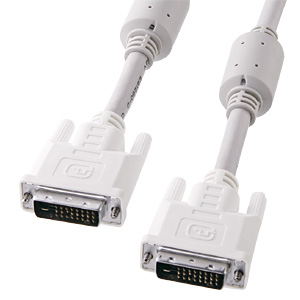
DVI端子において大まかに分けても3つの異なる規格の端子が存在しますので利用される方は要注意です。

■DVIケーブルについて知っておくこと

大きく分けても3種類の規格が存在します。

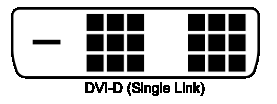
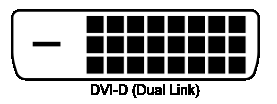
DVIケーブルのコネクタの端子の部分をよく見るとわかります。

・シングルDVIリンク


UXGA(1600×1200)までの解像度に対応、コネクタには18ピンのDVI-Dシングルリンク

・デュアルリンクモード


UXGA(1600×1200)以上の解像度に対応、コネクタには24ピンのDVI-Dデュアルリンクもしくは29ピンのDVI-Iデュアルリンクを用いる。

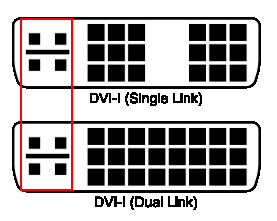
もう一つは DVI-I というアナログのVGAと互換正のある端子です。


図の左箇所赤枠内に4つの端子が多く付いている物が DVI-I端子です。この端子を使った場合のみVGA変換端子などをつけてアナログ出力することが可能です。

この3つを知らずに違うケーブルを購入しますと全く映像が映らない場合があります。購入前にグラフィックカードもしくはPCの型番とアウトプットするディスプレイの仕様をメモしておいてわからない場合はショップの店員に 質問してから購入することをお勧めします。

Digital Visual Interface(DVI、ディー ブイ アイ)(Wikipedia)

マルチディスプレイを構築のヒントメモ

スイッチ付きのテーブルタップで電源を管理する
スイッチ一つでまとめてON OFF出来るようにすると便利です。 アームで複数段構成にするときは上段の列のモニタすべてがつながったスイッチ・ 下段すべてがつながったスイッチなど、複数台PC構成の場合はPCごとにつながっているモニタをグループ分けして、使っていないPCのモニタは消せるようにしておくと便利です。 私は9画面すべてをオンオフできるスイッチを手元にセットしていまして席を離れたり疲れて仮眠をとったりする時はそれでパチっと消すようにしています。(9台のモニタを全部つけたまま仮眠をとりますと、結構明るいので確実に目が痛くなります。w)

他グループで画面の役割の優先順位を付けておくと便利です、視線に近い下段は頻繁に注文を出す時に必要な物を表示するPCの画面を表示させ、ちょっと視線から遠い位置になる上段は手の込んだ取引をする時に念のためにチェックするチャートなどを表示し、上段の画面程重要度の低い物を表示させるように構成し、注文も終わり値動きが落ちついて監視するだけと言うような状態になりチェックする必要が無くなった場合は手元のスイッチで消してしまいますと目への負担が軽減出来ると同時に電気代も節約できてよろしいかと思います。

ドットピッチに注意
アームで上段下段と上へ増やしていく場合は上のモニタほどドットピッチの大きいモニタにすると良いでしょう。理由は目線より上は結構距離が出来るからです、そこへ上段にドットピッチの細かいモニタをセットしますと文字が小さすぎて読めない場合が出てきます。ただ1台のPCで上2画面下2画面等の連動したマルチ画面を構成する場合はすべて同じモニタで統一するのが最も使いやすいと思います、連動している画面のドットピッチが異なりますと画面がちぐはぐになりかなり使いにくくなります、特にチャートを2画面に渡って全体表示させた場合、縮尺比率が変わりますので画面を境に不自然にずれて表示されるため見間違えの元となります。

ドットピッチの違いの例 →ITmedia流液晶ディスプレイ講座 (リンク先ページ下部の写真2枚にて、表示内容は同じだが画面サイズが違う例、写真の画面中のアイコン1つなどに注目して左右を見比べますと違いが簡単に実感できるかと思います。、2列目3列目の上の方の段(距離が離れた場所)を独立したPCで構成する時は大きい方を選ぶと良いでしょう。)
視力が低めの方は距離に関係無くドットピッチの大きい物が見やすくて良いかと思います、だたモニタサイズが物理的に大きくなりますのでデスク周りが広めである必要があります。(視力に関しましては個人差がありますのでご自身の判断でご検討願います。)

高性能グラフィックカードについて
システムトレードを動かしていて気が付いたのですが同じPCで低価格な2D作業向けのグラフィックカードと高性能な3D画像処理機能がついたグラフィックカードが刺さっている場合をそれぞれを比べたところファイルを開く時等ちょっとしたウインドウ操作の処理が全体的に平均しておよそ0.5秒~1秒程度速いという事を発見しました、3Dを表示しない場合でも動作に差が出るようです、たかが1秒ですが注文時にこの違いは意味があるかと思いました。

ここから先は現在制作中です。

4月 29th, 2011 マルチディスプレイは横並びで何画面が良いのか?:マルチディスプレイ環境を構築する。その3
へ続く・・・


そのほかの記事;

マルチディスプレイ環境を構築する。その1

理想のトレード環境とは?

Excel(エクセル)基本解説ページ リンク集


自作自動売買の精度を上げるためにExcelを1から勉強しています。
下記2つの解説ページをよく見ます、得に1つめのリンクは、かなり広い範囲をわかりやすく解説していて頻繁に見ています。メモを兼ねてUPさせて頂きます。

Excel(エクセル)関数一覧表
http://www.eurus.dti.ne.jp/~yoneyama/Excel/kansu/itiran.html
よねさんのWordとExcelの小部屋
http://www.eurus.dti.ne.jp/~yoneyama/

Excel ショートカットキー一覧
http://www.relief.jp/itnote/archives/000099.php

→ 『複数人が同時に開いて保存する方法』 Excel [エクセルの学校]
http://www.excel.studio-kazu.jp/kw/20040416170055.html

-追記 2010/05/16-

Excelで単純な打ち込みを 大量にこなすためのコツ。
Excelで大量のデーターを計算させるために同じ関数を何回も打ち込まなければいけない場合があります。そういった時に簡単で早くできるコツのような物を見つけましたので書いておきます。
それはずばり打ち込む内容を声に出して入力することです。 たとえば 足し算を繰り返す場合は最初のセルを選択しその後 = 「イコール」 A2「エー2」 +「プラス」 B2 「ビー2」 Enter 「エンター」  = 「イコール」 A3「エー3」 +「プラス」 B3 「ビー3」 Enter 「エンター」・・・と言ったように打ち込む内容を声に出しまして、徐々に喋るスピードを上げていきますと同時に打ち込むスピードも上がると言うことがわかりました、w 入力が苦手という方は1度試してみると良いかもしれません、個人差があるとは思いますがお勧めだと思います。