Training formulating system | internet tradition training creating service competent coursework authoring company

The application of new technology has known as for the direction and professionals bureaus when making brilliant promises for this Synthetic Intelligence (AI). Appearing one of these aspiring body systems of information which has prepared companies pay an enormous number of bucks to amass success on AI, There are a lot future profits received from intellect which may be build by mankind. Certainly, there exist dimensional researchers with turned out to be a great number of significance throughout most people intellect. This paper represents distinct ways that AI has influenced human’s thinking.
cleveressay.Co.Uk/coursework-writing-service
The experience of AI enlarges People’s thoughts; effort completed by the human can not be much like that produced by computers. A pc are required to have the command through man or women for it to do the actual project, it is regarded as highly slow along with a spiritless increasingly being. By assessing the impression of AI throughout the citizens thought, it has been exposed they have a striking impact; they lead to confusion primarily to individuals outdoor the concept of manufactured intelligence. They might also cause head- numbing result upon the knowledgeable within the industry.

Essays – the proper coursework publishing care less expensive coursework – coursework article writing with independent academic authors

An example by just one of the people at a Yale discussion who obtained developed a robot that is going to journey fearfulness, The sign of the fact that models can certainly be fashioned to answer the additional stimuli during a style almost like those of a persons appearing (Minsky, 2007). 続きを読む

【株/FX/CFD】 MetaTrader 4(MT4)でNYダウ先物リアルタイムチャート等の世界の株式指数やドルインデクス(US Dollar INDEX)を見る方法

はてなブックマークに登録
前回はMT4のインジケーターについてご紹介しましたが今回はMT4で世界の株式指数を見る方法をご説明いたします。
方法はアクセスするサーバー(デモアカウント)を追加し新規チャートを追加するといった手順です。

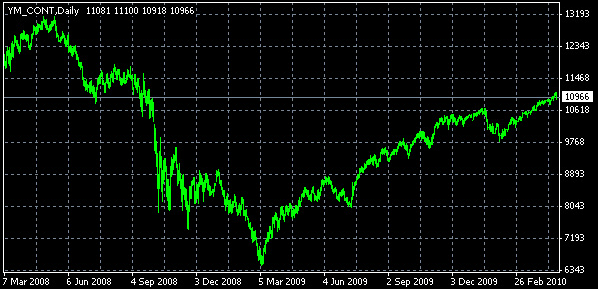
ダウ先物DailyChart 2010/04/18 (1分足までのリアルタイムチャートを見ることが可能)

メタトレーダー4の詳細はこちら

  • MetaQuotes Software Corp.
    メタトレーダー4を開発しているメタクオーツ社のホームページ ここからMt4をダウンロードすることが出来ます。

■NYダウ先物等の世界の株式指数やドルインデクス(US Dollar INDEX)を見る方法

1.新規サーバ(デモアカウント) の追加

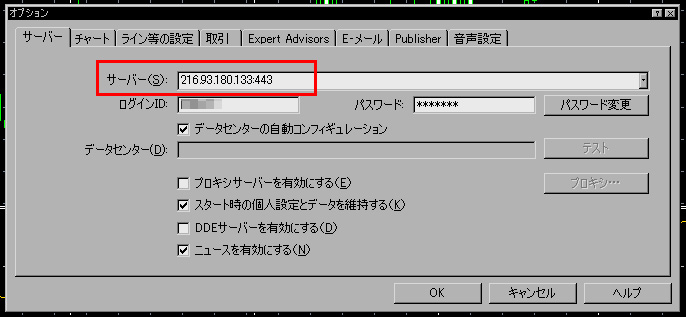
MT4を起動し画面上部のメニューから「ツール」→「オプション」を選択します。(ショートカットキー「 Ctrl + o 」でも可能です。)

上記のウインドウのサーバーの箇所に「216.93.180.133:443」と入力して ウインドウ下の 「OK ボタン」 を押して閉じます、ログインIDとパスワードは変更せずにそのままにしておきます。

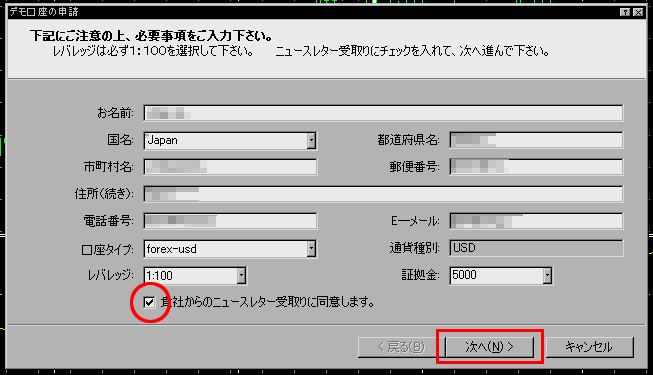
次に 画面上部のメニューから「ファイル」→「デモ口座の申請」を選択(ショートカットキー「 Insert 」でも可能です。)


住所名前等はすでに入力されていればそのままで問題ありません、一番下のチェック項目に同意し 次へをクリックします。

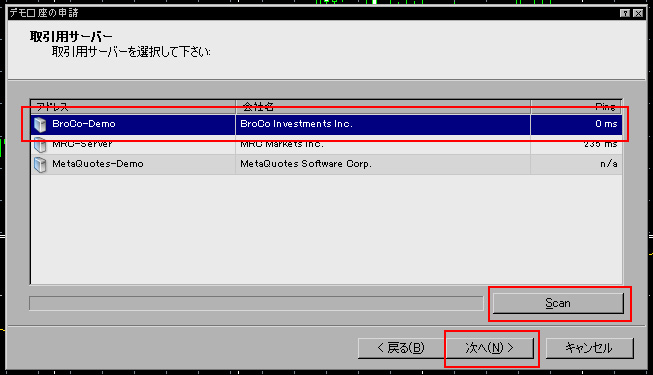
上のような画面が現れましたらリスト中に 「216.93.180.133:443」もしくは「BroCo-Demo」と書かれた物が現れているはずですのでそれをクリックして「Scan」というボタンを押します。

するとサーバへのアクセスが始まり正常にアクセスされると「ポン!」という音が鳴ります、正常にアクセスされた事が確認できたら「次へ」をクリックします。

最後にIDパスワードが記載された画面が出てきます、確認後に「完了」をクリックしてサーバーの追加は完了です。

この作業により新しくブロコという会社のデモ口座が追加されてチャート一覧の中に世界中のCFD銘柄が多数追加されます。(※ブロコサーバー使用について、ページ下部の追記した注意点をご確認下さい)

2.ダウ先物等のチャートの表示

画面上部のメニューから「ファイル」→「新規チャートの表示」を選択

リストの中より「CHARTS」 →「YM_CONT」を選択して表示された物がダウ先物チャートとなります。

表示方法は上記のやり方意外にも 気配値表示から表示させる方法もあります、

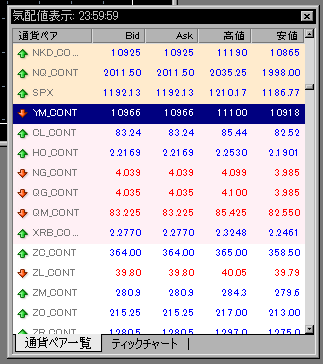
画面上部のメニューから「表示」→「気配値表示」を選択

このようなウインドウが表示されますと、ウインドウ内部を1回クリックし頭文字をタイプします YM_CONTの場合は「Y」「M」とタイプしますとYMから始まる項目へジャンプします、(違う物が表示された場合は数回繰り返して下さい)

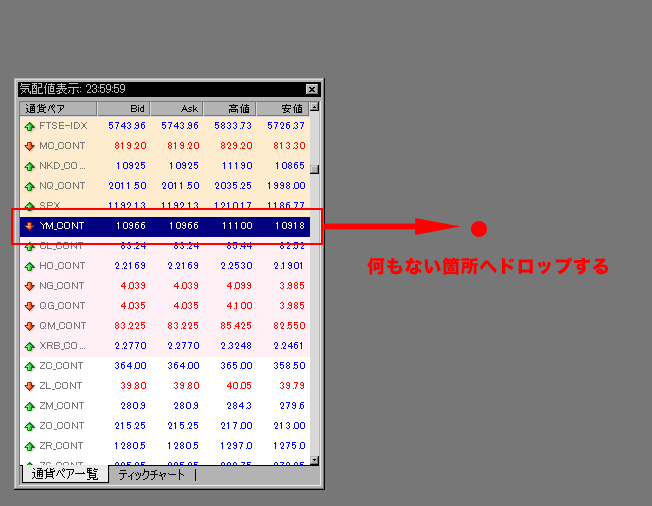
該当する名前が見つかりますと、MT4のウインドウ中の何も表示されていない箇所へ気配値の名前をドラック&ドロップして下さい。


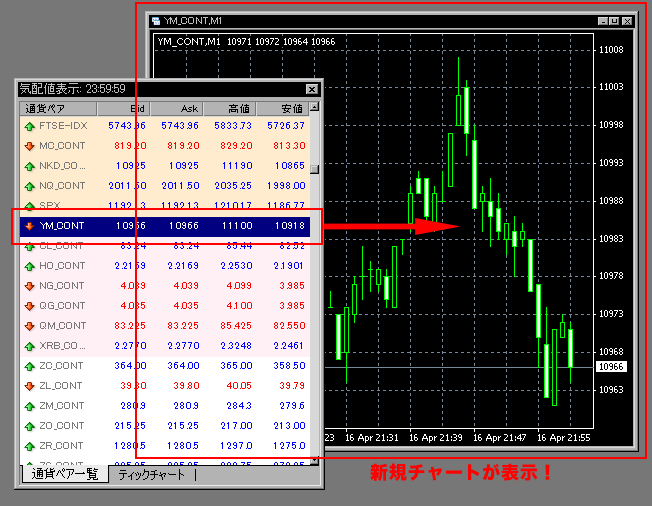
ドロップした瞬間新しいダウ先物チャートが現れます。用途によってはこちらの方がスピーディーに操作できます。
同じ方法を使うことにより様々なチャートを呼び出すことが出来ます。

メジャーな銘柄は以下の通りです 。

ダウ先物  →  YM_CONT

NASDAQ先物  →  NQ_CONT

ドルインデックス  →  DX_CONT

NIKKEI225(グロベックス)  → NKDMO

FTSE100INDEX  → FTSE100  もしくは FTSE_CONT

ドイツDAX → DAX30

香港ハンセン指数 → HSIJO

GOLD → GC_CONT

SILVER → SI_CONT

プラチナ →  PL_CONT

原油先物 → WTI_CONT

シカゴ 赤身豚肉  → LH_CONT

・米国株個別銘柄

Apple computer  → #AAPL

Citi group  → #C

他同名で DELL Yahoo! GE などが見れるようになっています。

上記に書いた以外にも実に様々なチャートを見ることが出来ます。名前がわかりにくい点がありますが似た名前のチャートを表示させ、他のチャート情報提供サイトなどからえられるプライスとチャートの形を見比べて目的の銘柄かどうかを確認して使っています。色々とお試しになってみて下さい。

-追記:注意点!-
上記のブロコ社のデモ口座ですが多くの銘柄のチャートが見られる反面、たまにサーバの不具合で長いヒゲを出すことがあり 通貨ペアによっては平均線や一目均衡表などの表示位置がずれている場合があります、よって使用前に信頼できるチャートと比較確認した上でご使用することをお勧めします。
MT4のデモサーバーはブロコ以外にも世界中に多数存在します、色々見てもなかなか快適な業者は少ないようなのですが、、
その他の業者のデモサーバーについてわかりやすく書かれたページを見つけましたのでリンクを張っておきます。

MT4デモ鯖IP一覧表 – とあるMetaTraderの備忘秘録

またMT4はショートカットキーを使う事により素早く操作できます。下記ページに詳しくまとめられていましたのでリンクをつけておきます。

MetaTraderの標準ショートカットーキー/アクセラレータ?/ホットキー? – とあるMetaTraderの備忘秘録

-追記-
2010年5月6日NYダウ急落 取引時間中過去最大の下げ幅998ドル安を記録
急落時の5分足チャートのムービーです。

Technical chart
Red=50MA
Light-blue(Solid line)=100MA
Gray=Bollinger band
Light-blue(Dotted line)=Daily open Line
Dark-blue=Volume

表示時間は海外業者のサーバーのため時差があります。= MT4:Broco GMT2
※ムービー容量の都合上、実際の早さの10倍速程度に時間が短縮されています。

はてなブックマークに登録

【FX/CFD】 MetaTrader 4(MT4)用インジケータ一覧 リンク集

為替取引やCFDなどの株や先物取引で使えるメタトレーダー4のインジケータを置いてあるサイトのリンク集です。
この手のサイトですが検索エンジンでの順位の変動が激しく、数ヶ月後にまた見ようと検索しても 出てこなかったりする場合があります、行方不明にならないように覚え書きを兼ねてUPしておきます。

メタトレーダー4の詳細はこちら

メタトレーダー4は為替を始め NYダウ先物や世界各国の株価指数 ・金・原油 からNYダウやNASDAQの個別銘柄まで世界中のあらゆる主要なチャートをリアルタイムに見ることが出来る優れたソフトウエアです。(デモアカウントで可能。多く見るためにはサーバーを複数選択する事が必要です。)

MetaTrader 4(MT4)用インジケータ一覧 リンク集

選ぶ基準の一つに、バージョンが多数存在するインジケータはそれなりに研究されていることが予想できます。

インジケーターのダウンロード方法
サイトからインジケーターをダウンロード するにはリンクの箇所でマウスを右クリック対象ファイルを保存等を選び保存することによりダウンロード出来ます。

インジケーターのインストール方法
ダウンロードしたファイルを WindowsXPの場合
C:\Program Files\MetaTrader 4\experts\indicators
と言うフォルダに入れてMT4を再起動すると使えるようになります。

→ FX MT4インジケーターレビュー
丁寧に詳細説明が書かれていて初心者でも簡単に理解できるページです。基本的なカスタムインジケーターが紹介されています。

→ メタトレーダー4インディケーターコレクション
名前準(ABC準)にちょっとした解説付きでたくさんのインディケーターが紹介されています。

→ mt4 (MetaTrader4)使い倒シストレ
丁寧に使い方が解説されており、インジケータによってはコードの仕組みまで解説しています。この方はプログラマーらしく インジケーターやEA(自動売買システム)製作依頼も受けているようです。

→ MetaTrader掲示板
カスタムインジケーターを自作してUPできるようになっています 、書き込みも活発に行われており勉強になるサイトです。

Category archive for ‘インディケーター[Indicator]
インジケーターの特性別にジャンル分けして紹介されています、説明も画像付きでとてもわかりやすいサイトです。

→ MT4でFX [MT4インディケーター]
詳細説明が書かれていませんが画面のスクリーンショットが大きめで見やすいサイトです。(比較的上級者向け)

→ とあるMetaTraderの備忘秘録
EAを開発している人のブログですが色々紹介されています。

→ のっぽのポジらないFX日記
こちらもEAを開発している方のブログですオリジナルインジケータが色々と紹介されています。

→ FX日誌つけてみよう:私的MT4インジケータ集
広告が多くて重いサイトですが他ではあまり見ない珍しいインジケータやその組合せ例等が紹介されています。 ※わかりづらいですが記事の一番下にある[次のページ]と言う箇所をクリックすると記事が見れます。

→メタトレーダーで EA を使おうよ
まだよく読んでいませんがEAを自作している人のブログです。説明が充実しているようです。

.

その他の記事

トレードマシンに SSDドライブを導入! レビューなど (Intel25-V Value SATA SSD SSDSA2MP040G2R5)


Number one custom made essay formulating service plan dissertation help | english assistance with essay formulating

Hereditary assortment, which ensures survival using the fittest associated with species, is an morphogenetic magic by which we humankind came out creeping outside the primordial ooze 40, 000 years in the past, grunted by employing primitive accessories, stuttered by words progress, and surfaced around the business trend. 続きを読む

最近見つけた面白いWEB記事/PCリサイクルのパソコンファーム

パソコンをたくさん保有していると不要になった時にいつどうやって処分するか考えるようになります。
古すぎると中古屋でも引き取ってもらえず有料で区のリサイクルに出すしかないかと言うところですが、
宅配便の送料のみ負担すれば無条件でPCを引き取ってくれるというパソコンファームというユニークな業者があります。
その業者がPCウオッチで取り上げられていました。なかなか面白いと思いましたので記載しておきます、、

パソコンは「鯛」だ!まさに捨てるところなし。信頼のパソコンリサイクルパソコンファーム【株式会社ハイブリッジコンピュータ】http://ad.impress.co.jp/special/highbridge-computer1002/

@トレード環境構築ブログ

その他の記事


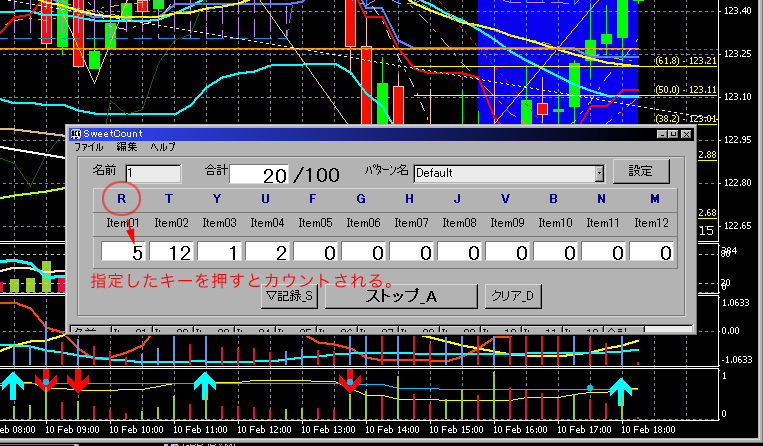
過去チャートのチャート分析に使える便利なカウンターソフト。(フリーソフト)

週末に過去チャートを研究するのが大好きな私ですが
過去のチャート分析を行う時にトレンドブレイクの回数や騙しの回数を数える作業をよくやります。
その時に今までは紙に正の字を書いたりExcelにその都度数字を打ち込んで合計を割り出したりして統計を取っていましたが、簡単にカウントを行えるソフトが無いものかと探したところこのソフトを見つけました。

インストールは不要でexeファイル単体で動きます。
以下ベクターのサイトよりダウンロード出来ます。

SweetCount (Vector )

このソフトは指定したキーを押すことにより数字が1ずつ増えるだけという非常に単純なソフトです。

(画像クリックで拡大)

最大12までの同時にカウントすることが出来結果をExcel等で編集できるCSV形式に出力することも出来ます。

シンプルですがあるとなかなか便利と感じましたのでこちらに掲載しておきます。

- 追記 2010/03/27  -

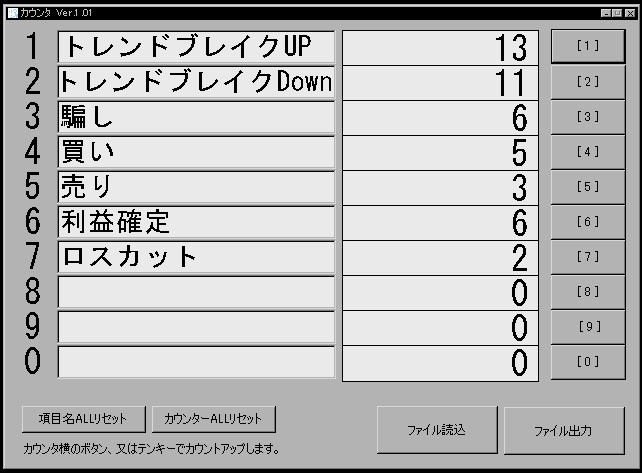
全く同じようなソフトでもう1つ見つけました

インストールは不要でexeファイル単体で動きます。
以下ベクターのサイトよりダウンロード出来ます。

カウンタ1.01 (Vector)

こちらは縦にリストが表示されます。文字が大きくてわかりやすいのが利点ですが、細かい機能はこちらの方が少ないようです、Excel書き出しも縦にリストアップされます。


ウイルス対策ソフト ノートンとマカフィー (Norton Internet security 2010 & McAfee Internet security 2010) を購入

使用中の5台のPCのウイルス対策ソフトの更新期限が近づいてきたため新しい物を購入しました。
2種類ある理由はまだ一部Windows2000 のPCを使っているからです。NortonはすでにWindows2000 には対応しておらず、 PC3台インストール可能なタイプではメジャーなところではマカフィーだけが対応していると言うことで使っています。

購入製品

ノートンインターネット セキュリティ 2010 3PC (Norton Internet security 2010)
価格(kakaku.com)

マカフィー・インターネットセキュリティ 2010 3PC (McAfee Internet security 2010)
価格(kakaku.com)

両方を使って1年目になりますがどうもMcAfeeの方が良いような感じがあります、Nortonにはトレードをするにおいて問題となる点がいくつかあるからです。

パルスアップデートという機能と 警告ダイアログの出方が画面のど真ん中に突然現れるといったようなちょっとした点ですが時には致命的な邪魔をすることがあります。※ページ下部追記参照

購入時に調べたこと

  • 体験版を活用してPCとの相性を検証する。

    ウイルスソフトには大抵1ヶ月使える体験版が存在します。まずはそれで試して購入することをお勧めします。これだけで購入時期を約30日先にずらすことが出来ます。複数試しますと数ヶ月?しかしながらウイルス対策ソフトをインストールすると色々なレジストリデータがPCに残ると言われていまして場合によってはPcが不安定になることもあり、やたらとデモをインストールする事はあまりお勧めではないようです。

  • 値段

    現在すでに使用中でNEWバーションにアップデートする場合はアップデート版の方が得な場合があります、しかしNortonはアップデート版も全く同じ値段で販売しておりあまり意味はありませんでした。そうしますと店ごとの販売価格で勝負ということになりますがこの手のウイルス対策ソフトはあまり値引きされることが無いためセール情報等を細かくチェックするしかありません。量販店の場合はポイントが10%から15%還元になっている場合があります、私は今回15%になったタイミングで購入しました。(笑) 他にもVector: ソフトライブラリ&PCショップ 等で期間限定の安売りをしているときがあります、ベクターのダウンロード販売は実は便利な面があります。CDロムとかではなくダウンロードしたファイルでインストールできるようになっているためCDを出し入れする手間がない上インストールスピードも速くとてもスマートです。(箱がないのでゴミも出ません)しかもクレジット決済で購入した場合は決済手続きが終了してメールが届きますとそこにプロダクトキーが記載されており、店に行かなくても夜中だろうが時間を選ばずすぐに使い始めることができるのも便利です。
    この記事を書いた後で知りましたがMcAfeeに関しましてはカカクコムに掲載されている通販ショップがかなり低い値段になっているようです、、やられましたw →McAfeeの価格(kakaku.com)

  • その他

    最近Netbook用にCDロムではなくUSBメモリーにソフトを入れて販売している場合があります。Nortonを今回購入して気が付いたのですがUSBメモリー版はポイント還元が10%のままで値引きされない傾向にあるようです、私はCDロムを出し入れするのがあまり好きではないためUSBにしようかとも思いましたが、まあインストールは1回だけですし実質的に安いCDロム版で我慢するかと言うことで買って帰りました、、説明書を見ますとNetbook用に「インストーラーファイルをダウンロード出来ます」という表記が!!結局CDROM版を購入しようがUSB版を購入しようがインストーラーをサイトからダウンロードできるのでここで迷う必要は全くないと思いました。


そもそもウイルス対策ソフトは必要なのか?

仕事でPCを利用している限り必要であると考えています。自分はIT業界で働いていますがやはり情報漏洩等を起こすと即クビにもつながりかねません。それを考えますとたかだか6000円程度の出費は安い物と考えています。(トレードPCで仕事はやっていませんが。)
トレードをするに当たりましてもウイルスによりOSが破壊されたりデータが削除されたりしますと、osを再インストールする必要が発生するなど結構な時間を浪費します、その間に相場が思わぬ展開に動きましたら大損害を被ったり絶好のチャンスを逃す可能性が考えられます。それをふまえますとやはり6000円程度の出費は安い物ではないかと思います。

使用中の5台のPCにおいて昨年1年間はウイルスによる障害は1度も起こっておらず信頼できるものとみています。

・その他詳細内容は後日時間のあるときに追記する予定です。またよろしくお願い致します。

.

-追記- 2010/03/14

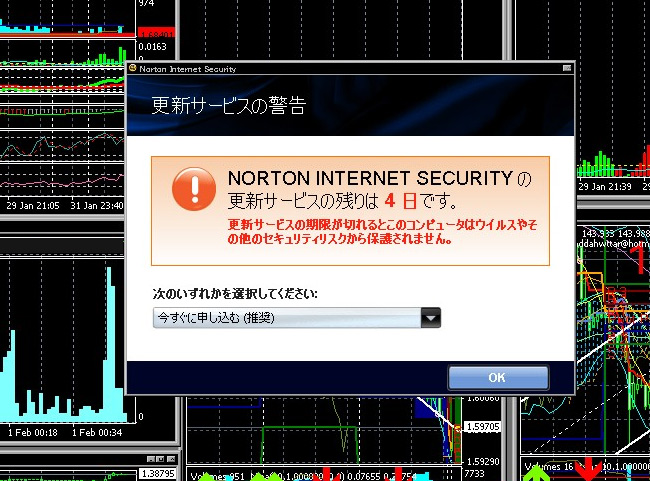
Nortonがトレードの邪魔をする決定的瞬間.

シストレマシンでerrorが発生すると自動的にスクリーンショットを撮るように仕組んであるのですが、今日過去の記録を確認していて発見しました、
実際の取引中にも1度注文画面の上にこれが出てきて焦ったことがあります、画面のど真ん中にいきなり現れるこの表示は問題ありだと思います。

Nortonパルスアップデートについて

パルスアップデートとはNortonの説明によると以下のように説明されています
ノートン パルスアップデートは、作成されたばかりの新規ウイルス定義をほぼ即座にダウンロードし、信頼性とパフォーマンスを両立させます。
新しいウイルス定義は、作成されるとすぐに軽量のパルスアップデートとしてアップロードされます。最新のパルスアップデートはノートン LiveUpdate によって 5 分間隔でダウンロードされ、ユーザーが利用する PC のウイルス対策機能にただちに組み込まれます。
パルスアップデートはきわめて高速で、バックグラウンドでサイレントに動作します。メイン画面で[定義の更新]を見なければ、ユーザーの方はまったく気づかないかもしれません。電源の入った PC をインターネットに接続している状態では、[定義の更新]欄に 5 分より大きい数字が表示されることはほとんどないはずです。
→ノートン パルスアップデート機能 (Symantec Corporation)

確かにウイルス定義ファイルが絶えず最新の状態に更新されていることは理想的なことではありますがトレーダーにとって一番重要なのはプライスのティックデーターと注文コマンドの伝達の早さではないかと思います、そのために回線が100%開いている方が有利なわけであり、裏で提議ファイルのダウンロードが頻繁に行われている状態はあり得ないと私は判断しました。実際に提議ファイルにのダウンロードが原因と思われるPCが急に重くなる現象が何回か現れましたのでそれ以来このパルスアップデートの機能はOFFにしてあります。(その後は急に重くなる現象は見られず快適になりました)

Nortonが嫌いなわけではないのですが、、この2つの点はシマンテックさんなんとかして下さいといった所です。

ー追記ー2010/07/25

Norton Internet security 2010にて2台目3台目のPCに追加インストールするときの方法
追加インストールしようとしたときにどうやってアクティベートするのかなかなかわからなかったので覚え書きメモとして書いておきます。

インストーラーより通常インストール →15日無料デモが作動→デモ終了後 ノートンアカウントの項目を選択 → 初回登録したメールアドレスとパスワードを入力 → 表示されたページにプロダクトキーが記載されているのでそれをアクティベート画面にコピーペーストすれば完了。

ノートンアカウントへのログインを先にやらなければ行けないと言うところがわからず手間取りましたがそれがわかっていれば簡単です。

ー追記ー2010/10/29

PCをリカバリーしましてノートンのアップデートをかけたところダウンロードファイルが99MBもあります、ちょっと大きすぎるのではないかと思いました。

-PR-
マカフィー・ストアTop

シマンテックストア

Intel SSDドライブ SSDSA2MP040G2R5を購入 (X25-V Value SATA SSD SSDSA2MP040G2R5)


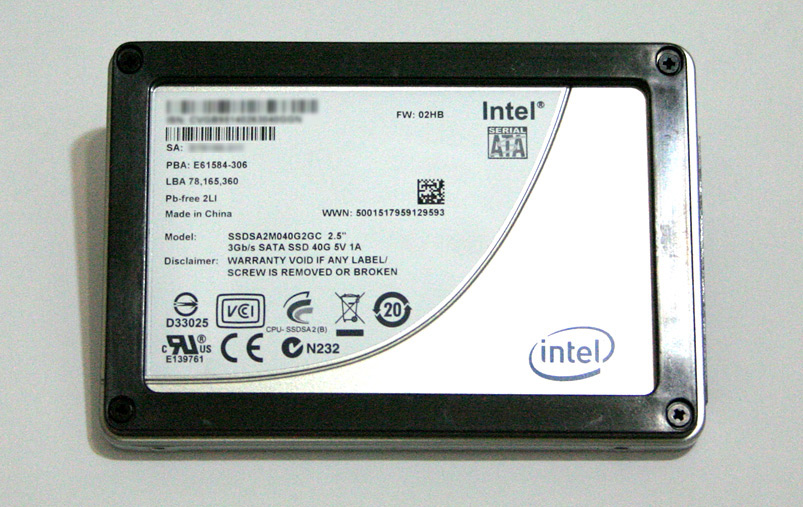
X25-V Value SATA SSD SSDSA2MP040G2R5

メインマシンでIntel Core2 Duo  E8600  3.33GHzを使っていますが。最近複数の口座で色々なアプリを同時に立ち上げて使うようになりさすがに処理が遅く感じる時が出始めたため、SSDの購入を検討していました。 最近値段が2万円を切るようになったため購入してみました。

Intel SSDドライブ X25-V Value SATA SSD SSDSA2MP040G2R5

容量 ;40 GB
規格サイズ:2.5インチ
インターフェイス:Serial ATA
読込速度;170 MB/s
書込速度:35 MB/s
価格:インテルSSD SSDSA2MP040G2R5 価格比較-価格.com( こちで現在の価格が確認できます。)


SSDドライブとは?

(おわかりの方は読み飛ばして下さい。)

SSD – Solid State Drive(ソリッド・ステート・ドライブ)の略

SSDとは、記憶媒体としてフラッシュメモリを用いるドライブ装置。ハードディスクドライブ(HDD)と同じ接続インタフェース(ATAなど)を備え、ハードディスクの代替として利用できる。

SSDはハードディスクのようにディスクを持たないため、読み取り装置(ヘッド)をディスク上で移動させる時間(シークタイム)や、目的のデータがヘッド位置まで回転してくるまでの待ち時間(サーチタイム)がなく、高速に読み書きできる。また、モーターが無いため消費電力も少なく、機械的に駆動する部品が無いため衝撃にも強い。

現在のところ容量あたりの単価は磁気ディスクよりフラッシュメモリのほうがはるかに高額なため、SSDは記憶容量が少ない製品が多い。このため、頻繁にアクセスされるプログラムやデータをSSDに保存して、それ以外はハードディスクに保存するといった使い分けが行なわれることが多い。

IT用語辞典 より

■利点
可動部を持たない
電源投入時のスピンアップ時間(規定回転数に達するまでの時間)が無い
シーク動作がないためランダム読み出しが速い
耐衝撃性が高く、読み書き中でもある程度の振動は許容される
低消費電力・低発熱・低騒音である
耐環境性が高い。HDDよりも高い環境温度まで対応している
故障率が低い書き換え回数の上限は故障ではない)
ハードディスクよりも小型化と軽量化が容易である。
シークエラーが存在しない

■欠点
書き換え可能回数に上限がある
断片化の際の書き込み速度が非常に低くなる。
記憶容量あたりの単価がHDDと比較してかなり高い
(大容量キャッシュを搭載した機種以外は)ランダム書き込み性能が非常に低い。
OSによるサポートがなされていない。
近年対応が進んでいる。問題の詳細などはOS側からの扱いと対応の項目参照。
データ保持時間が有限である

Flash SSD(Wikipedia)より


■何処のメーカーのSSDドライブが良いのか

SSDドライブを製造しているメーカーは多数ありますITニュースなどのサイトを見ますと性能を比較した記事が出ています。

→PC Watch :手頃な64GB SSDを買おう

記事を見たりその筋に詳しい人に話を聞いた感じでは圧倒的にIntelのSSDが安定性スピードともに群を抜いて性能がいいと言う事がわかってきます。(2010年1月24日現在)
何故インテルが一番なのかと申しますと、理由は簡単です。インテルの技術力が世界的に1番高いというところにあります。SSDの製造メーカーは大抵はフラッシュメモリーの製造会社だったりします、そう言った会社はメモリーチップその物の製造は得意でも制御装置とソフトウエアの開発に関してはたいしたことがないというのが一般的です、そこへインテルが参入して本気で制御チップを作ってしまったのですから速度・安定性ともに他よりダントツなのはある意味当然の結果とも言えます。
トレード用で利用するならIntelがベストといえるでしょう。

-追記-2010/06/27
プチフリーズ問題で信頼性を失っていたMicron社ですが、挽回を図ってか業界最速のモデルが発表されていました。このあたりはやはり競争の激しい世界のようですので購入前にネットで調べたり店員に聞いてから購入することをおすすめします。
マイクロン、SATA 6Gbps対応リード355MB/secの高速SSD


SSD選びのポイント

  1. IntelのSSDは容量が大きいほど スピードが速い
    IntelのSSDは容量が大きいほど スピードが速い傾向があります、理由は搭載されているメモリーチップの数が多いとそれだけデータの読み書きの分散処理の度合いが増えるからです、最大容量のドライブが読み書き速度速も最も早い、という事になっています。(2010年1月24日現在)
  2. プチフリーズの問題点を買う前に調査
    プチフリーズ問題
    ヘビーユーザーの間では、一般に「プチフリ」と言われているトラブル問題。2008年7月頃よりJMicron製コントローラーチップ「JMF602」を搭載したSSD製品においてWindowsの動作が一時的(プチ)に止まる(フリーズ)という問題がネットにおいて多数報告されるようになった。当初はMLC-NANDのSSD全体の問題と考えられていたが他社コントローラICでは報告が上がっていないため、現在ではJMF602における不具合であり、製品レベルの問題と考えられている。
    Flash SSD(Wikipedia)より
    購入を検討している商品にこういった問題が発生していないか価格.comの口コミ掲示板などをみて調査しておく事をお勧めします。
  3. 現在の使用中のハードディスクの空き容量をチェック
    現在使用中のハードディスクに十分な空き容量があるかチェックしてどの容量の物を買うか検討おく必要があります(基本過ぎて結構忘れがちです、、)
    使用容量が80~90%を超えているような場合は一回り大きいドライブを、 逆に使用容量が30%にも満たない場合は小さい容量の物を選択してコストを抑えることも検討できます。


X25-V Value SATA SSD SSDSA2MP040G2R5をレビュー

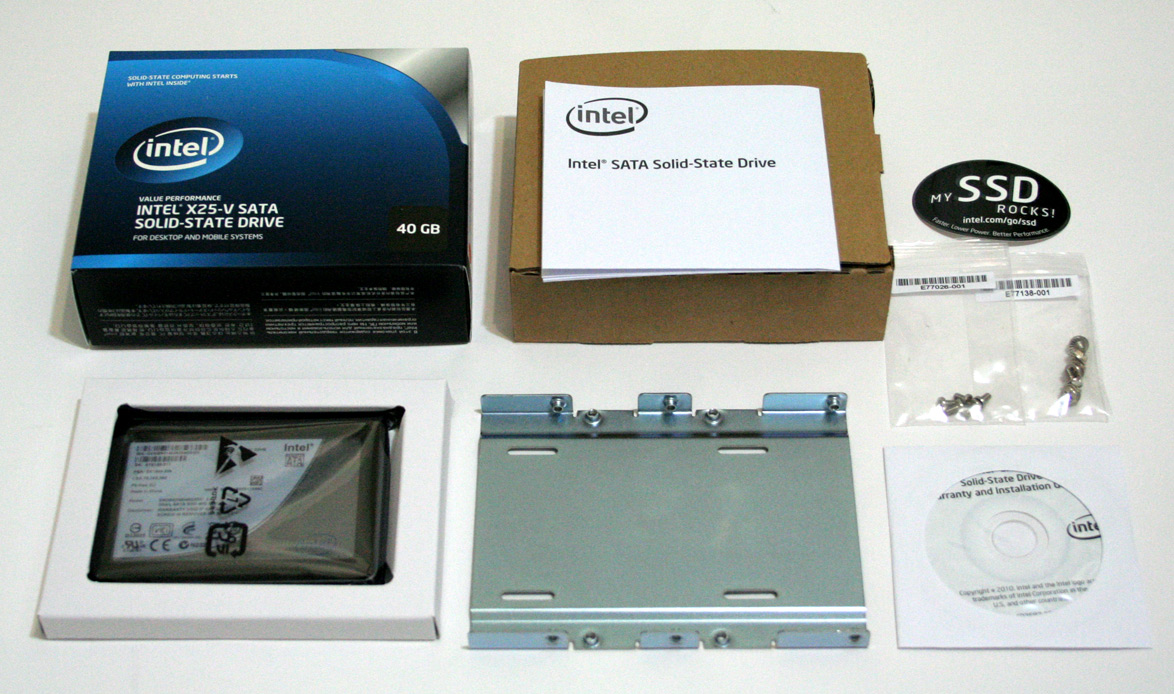
本体は2.5インチで箱は結構小さめです。3.5インチベイに固定できるマウンタとドライバCDなどが入っています。
ドライバCDはファームウエアをアップデートするときに必要で それ以外では不要のようです

SSDドライブの設置

PCへの接続はシリアルATAケーブルと電源ケーブルの2本です通常のシリアルATAケーブルと全く同じ作りですのでそのまま差し替えるだけでOKです。

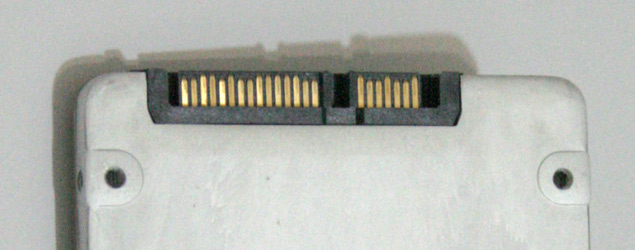
本体裏面より シリアルATA端子部分 左:電源端子 右:データ端子


SSDの初期化

接続したSSDは何も情報が書かれていないため初期化する必要が有りますが方法は下記の通りです
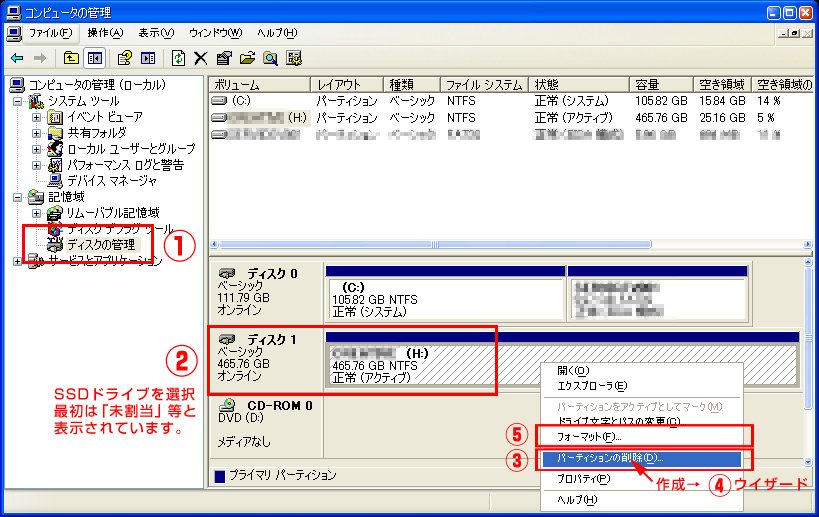
WindowsXPの場合デスクトップ等にあるマイコンピュータのアイコンの上で右クリックし、サブメニューの「管理」を選択、
表示されたウインドウの左項目の「ディスクの管理」を選択、右側にディスク一覧が表示されそこに未使用のディスクが表示されていればディスクサイズが購入した物と同じかどうか確認し、右クリックパーティション作成
その後同様に右クリックで「フィーマット」を選択し完了したら完成です。(この操作にあたってはなにもしなくても新ドライブが認識された時点で自動的にウイザードが出てくる場合もあります。)

画面内容は環境に異なります。目安としてご活用下さい。

SSDドライブへのOSの移植

SSDドライブに新しくWindowsをインストールするのも悪くありませんが、非常に時間と手間がかかる作業です。
ここでは現在使用しているOS環境を丸々コピーする方法を説明します。
方法は簡単?市販されているハードディスクのクローンを作るソフトを購入しそれを使ってOSのデータをコピーします。
「ハードディスクのクローン」等で検索すると何種類かのソフトが出てくるかと思います、私はAcronis True Image というソフトを使っています。
PCにSSDドライブをつなぎAcronis True Image の操作手順に従ってOSの入ったハードディスクを複製します。操作時間は25GBで20分程度でした。

コピーが完了しましたらOSの入ったハードディスクを外し同じSATAコネクタにSSDドライブをつないで再起動しますと SSDからOSが起動します。うまく起動しない場合はPCのバイオス設定より起動ディスクを指定し直すと起動する場合があります。
他WinXPでメーカPCの場合「boot.ini」と言うファイルを書き換えるとうまくいく場合があります。boot.iniに「hitachiHD・・・」等とハードディスク固有の型番が指定されていて、そこをデフォルトの汎用の名前に書き換えると動いた場合が以前ありました。編集はメモ帳などのTextエディターで簡単にできます。
→ Windows XP で Boot.ini ファイルを編集する方法 (Microsoft)
→ システムのブート情報ファイルBOOT.INIを編集する(@IT:Windows TIPS — Tips:)

起動後は快適そのもの!色々な面が改善されていることがわかります。

スピードが劇的に改善された点

  • Windowsの起動時間が高速に
  • Webブラウザでページの表示スピードが向上
  • JavaチャートなどJavaアプリの起動が高速に
  • ウイルススキャンのスピードが劇的に向上(数時間かかるスキャンが数分で終了するようになりました。)
  • メールソフトのメールのプレビューや検索が高速に。細かいデーターを次々読み出すような処理はハードディスクに比べて圧倒的に速くなっています。
  • ファイルサイズが 100メガ以上あるような大きいアプリ(たとえばアドビフォトショップなど)の起動や動作が高速に

等々速くなったと感じる箇所は多く見られます。

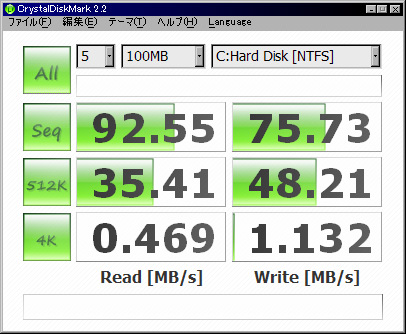
実際にどのくらいの速度が出ているのかベンチマークソフトで計測してみました。

PC: ASUS P5Q Deluxe
CPU:Intel Core 2 Duo E8600 3.33GHz
Memory:DDR2 4GB
OS:WindowsXP professional
ベンチマークソフト:CrystalDiskMark
グラフは数値が大きいほど高速。

X25-V Value SATA SSD SSDSA2MP040G2R5のベンチマーク測定結果

比較対象として従来使用していたハードディスクドライブも計測しました。

Hitachi_HDT721032SLA360のベンチマーク測定結果

左側読み込み速度は2倍以上速くなっていることがわかります。 書き込む速度に関しては若干遅い面もありますが4Kbの小さな書き込みに関しては劇的に改善されていることがわかります。

結論
購入して1週間ほどになりますが購入したモデルはプチフリーズなどの問題も無く、様々な面でスピードアップが確認でき非常に快適です。
スピードが求められるトレードマシンのSSD化はやっておいて損はないと思います。


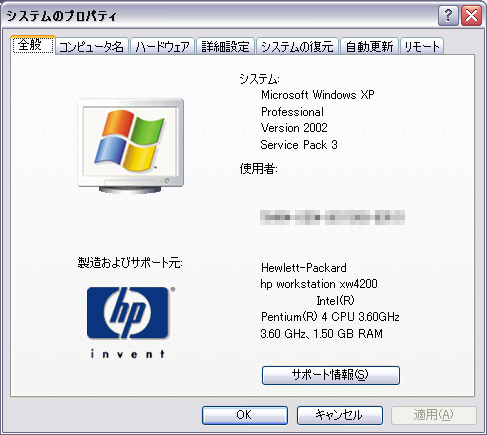
HPのWorkstation xw4200を購入

hp-wx4200

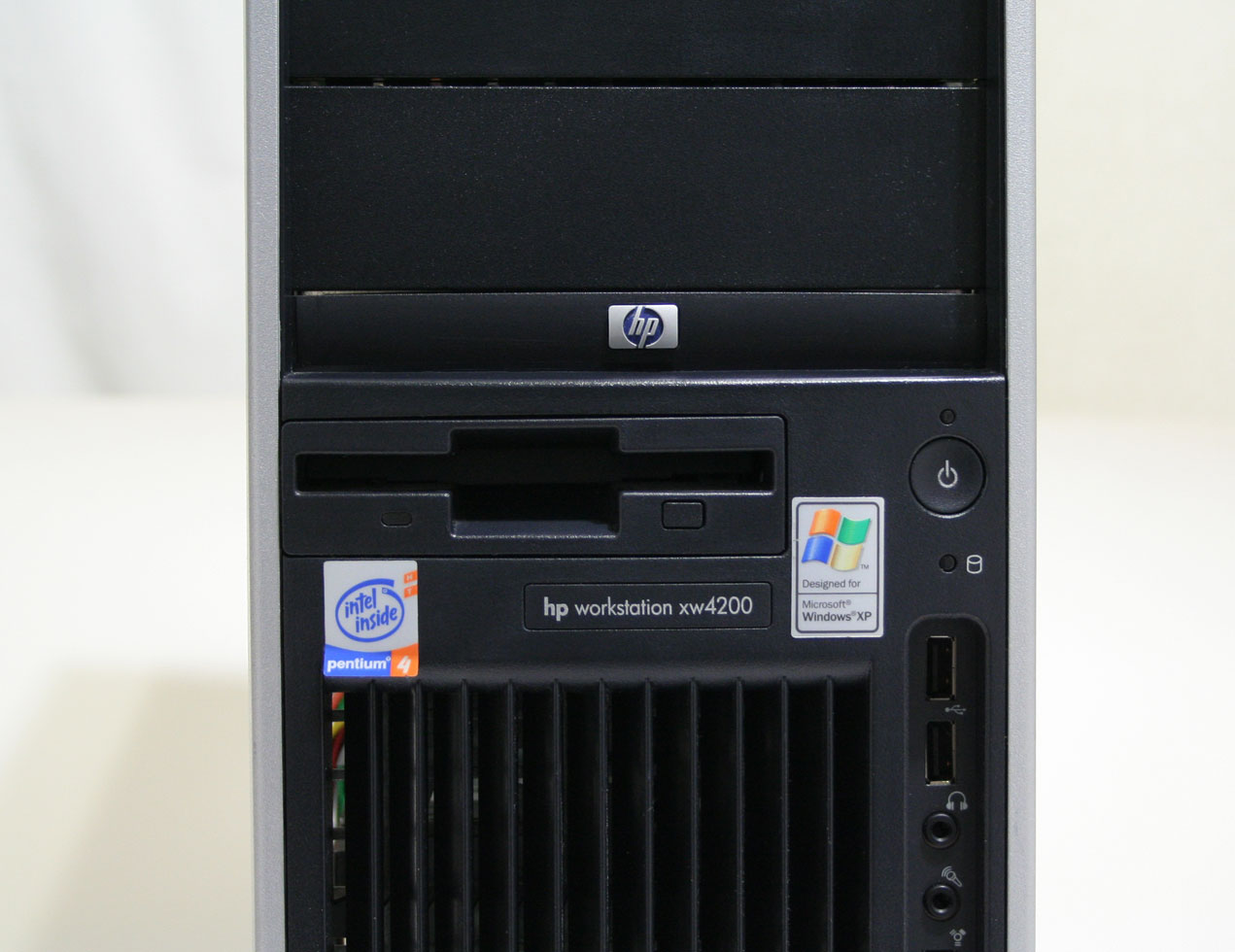
HP  Workstation xw4200
Pentium 4 プロセッサ 3.6 GHz,
Memory :1.5GB

かねてよりテストを重ねてまいりましたシステムトレードをそろぞろ実戦に移そうということで、安定して動く新しいマシンとしてHPのWorkstation xw4200を購入しました。
現在システトレをテスト稼働させているPCは結構昔に組んだ物でCPUはセレロンD2.6Ghzとロースペックな物でした、マザーボードがASUS製でしたので何とか数ヶ月動いていましたがさすがにずっとつけっぱなしにしておきますとガタが来たのか最近頻繁に止まるようになりました。

次はどんなPCが良いのかとよくよく考えてみますと自作PCはかなり制作に時間がかかる上マザーボードやビデオカード等保証されている範囲はそれぞれで簡潔しており、他との互換性は一切保証されていなかったりします。
作ってみないと安定して動くか動かどうか解らない所があり、その先使うに当たってもどんな問題が発生するか全く予想できません。
その点ワークステーションはパーツ間の互換性の検証がされていたり、高度な演算や付加の高いビデオ表示を何時間も行わせるような耐久性のテストなども行われており、安定性がある程度保証されています。それでもって組み立てる必要も無いわけです。しかも最近値段がかなり下がってきていてとてもお買い得ではないか?ということで購入に至りました。 購入した物は中古の物で更に安くほんの数万円で購入できました。

hp

詳細内容につきましては後日また記載する予定です。どうぞよろしくお願い致します。

→ HP xw4200 Workstation マニュアル (日本HP マニュアルライブラリー)

-追記- 2010年3月14日


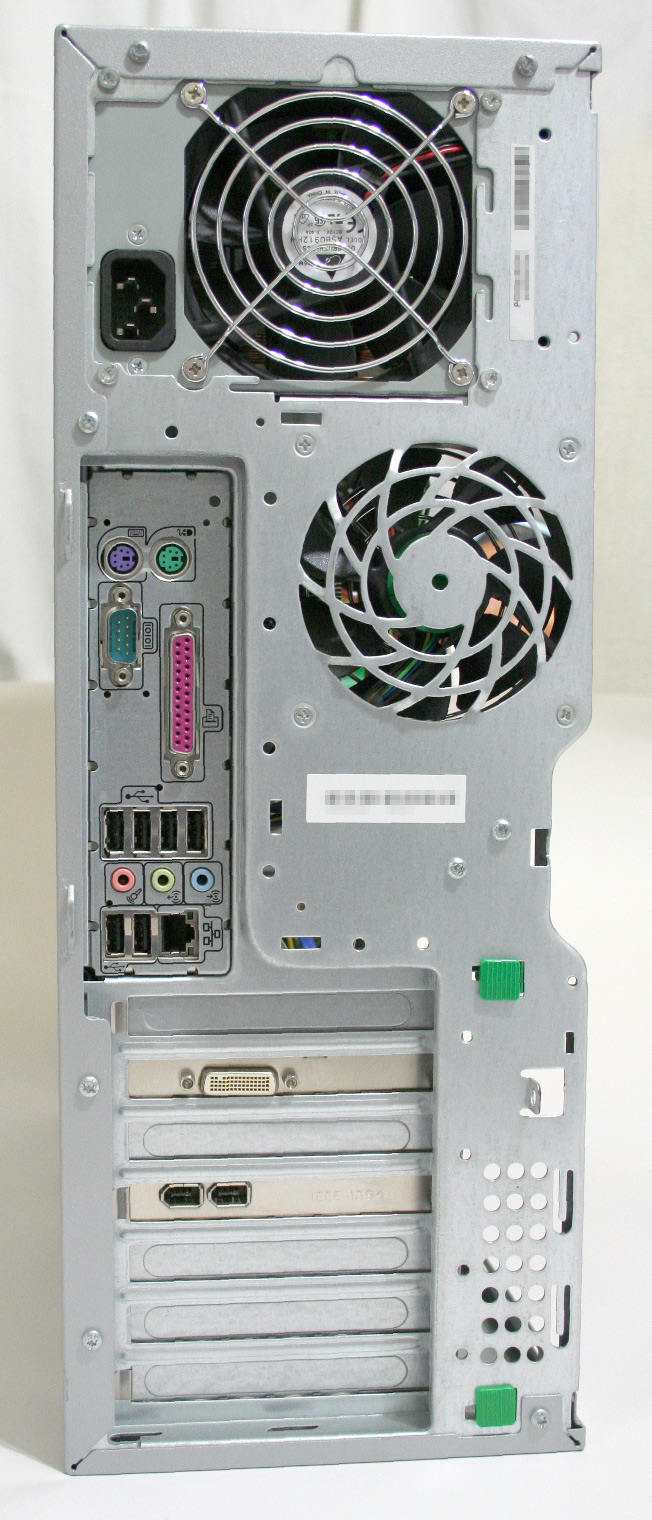
HP Workstation xw4200背面パネル写真(クリックで拡大)


HP Workstation xw4200マザーボード写真(クリックで拡大)

購入してから2ヶ月ほど立ちますが、このPCは期待通りの物です。
2ヶ月中に起こった原因不明のフリーズはたった2回のみでした。
自分が使用しているPCは毎日何かしらトラブルを起こす物や優秀な物でも週に1回程度は原因不明の再起動やフリーズを起こしたりします、それと比較比較しますと驚異の安定性です、しかもシステムトレードのプログラムを走らせているので平日は24時間つけっぱなしです、本当にビクともしない余裕があるなと感じます。

ただこのPC、CPUがペンティアム4のためものすごい熱を発します、、
今は寒いので良いですが、これ1台で家に帰ってくると部屋がほのかに暖かいので驚かされます、、w
夏になるととんでもないことになりそうだと危険を感じますので夏までにはCore2Duoに買い換えようと検討中です。


理想のトレード環境とは?

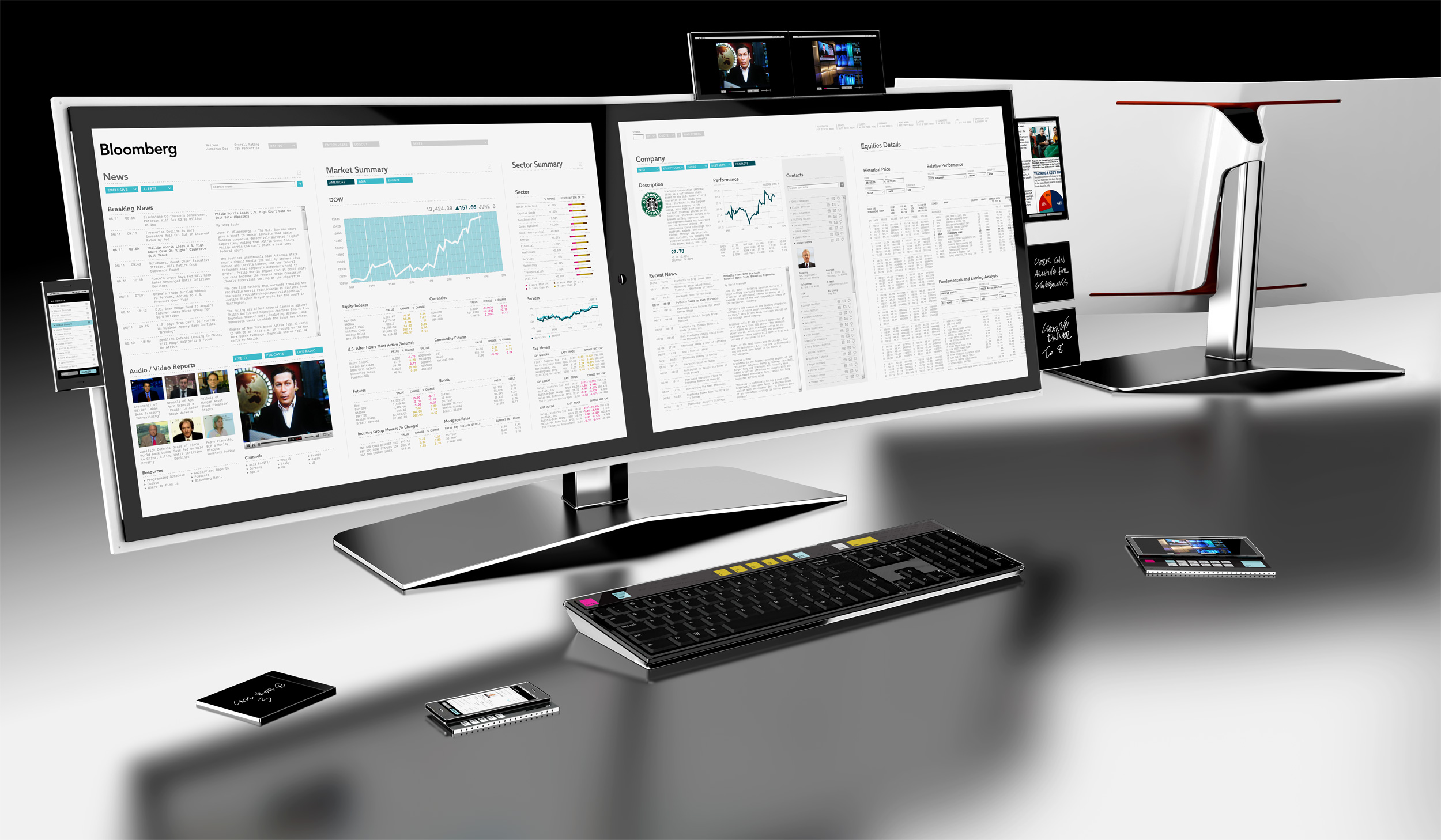
マルチディスプレイを組むときにどうすればいいのか色々調べましたがそのときに見つけた気になる画像をアップしておきます。

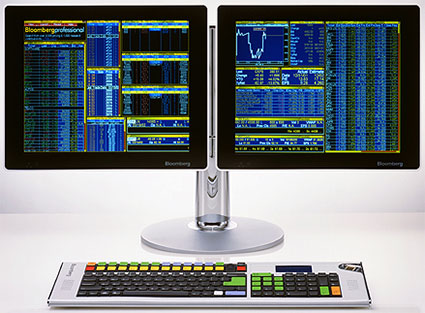
bloomberg1

ブルームバーグ端末

やはり基本は2画面?

bloomberg-dual-head-display

縦横自由にレイアウト出来た方が良いのか?
実際こういうレイアウトを試してみましたが、私的にはあまり使い勝手は良くない印象がありました。
画面サイズと画面方向そして画面比率を統一した方が使いやすいと思います。
理由はマウスカーソルが画面枠のずれている箇所に 引っかかってしまい、とっさに隣の画面に戻せなくなったりするからです、Windowを開いて配置する際も同様の事が起こります。ただ表示する物が決まっていて一切動かさないという場合でしたらこのレイアウトもよろしいかと思います。

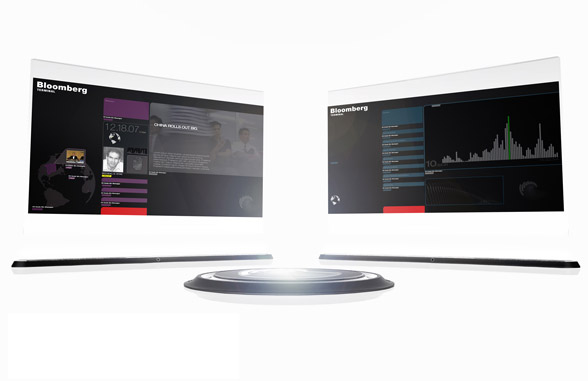
bloomberg4

コンセプトモデル?

Bloomberg
このデザインは実現しなかったようですが
こんなかっこいい環境で取引したいですね、、w

ポイントはニュースチャンネルが子画面で表示されている所でしょうか、画面を構成する上で参考になりました。

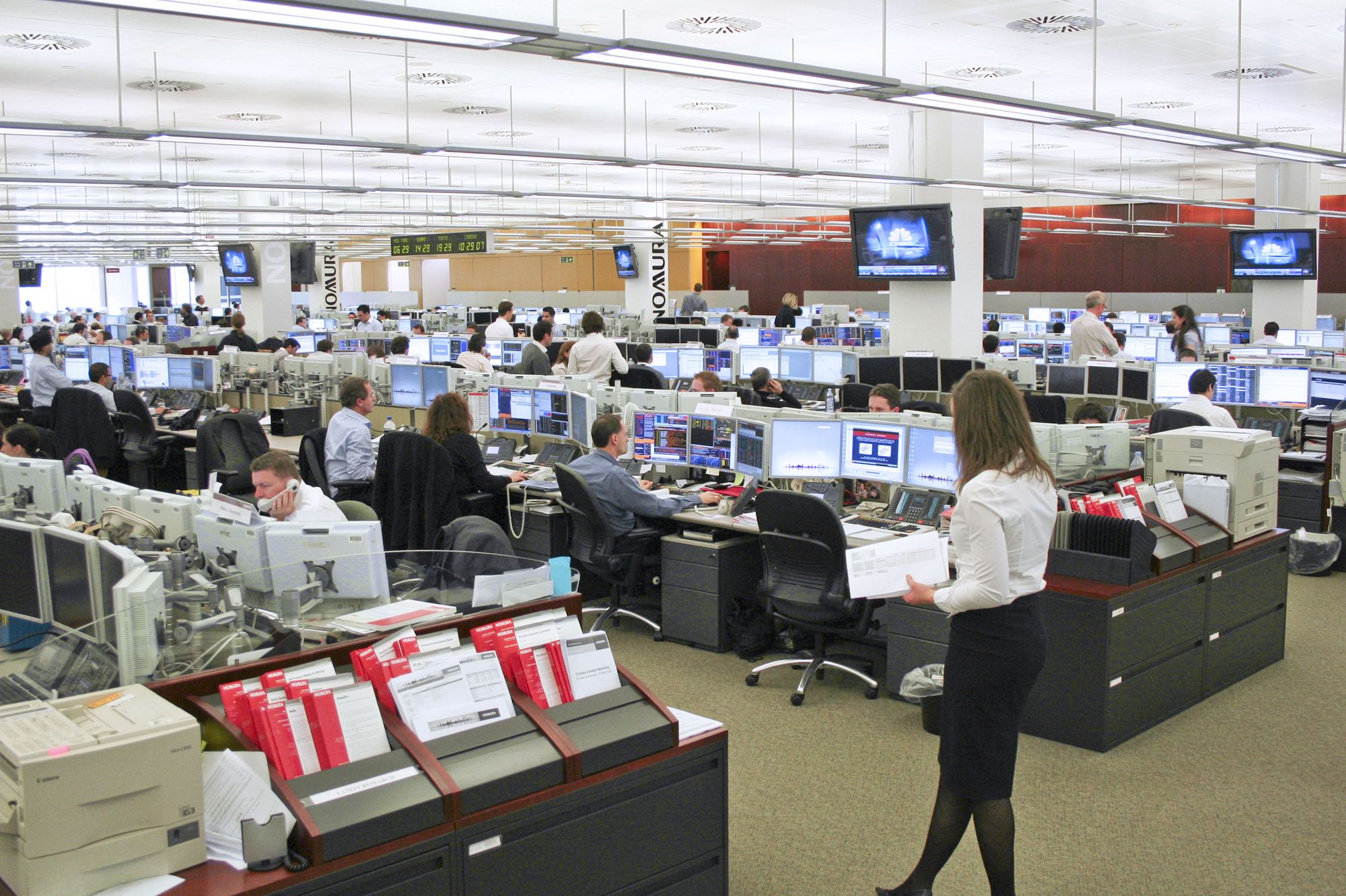
野村證券ヨーロッパ トレーディングルーム :(Nomura : Europe

(クリックで拡大)

画面のレイアウトは横並び3~4画面のようですね、最終的にはこのレイアウトを参考にして構成しました。
非常に使いやすいレイアウトだと思います。机周りの都合上3画面横並びにしかできませんでしたが、長期間のチャートをよく眺めるという方の場合は4画面横並びがお勧めのようです。